브라우저에서 하는 Android 디버깅
Android 기기를 브라우저에서 바로.
ADBKit은 USB, Wi-Fi 또는 로컬 네트워크로 Android 휴대전화와 태블릿에 연결합니다. 탭하고 입력할 수 있는 실시간 화면과 자주 쓰는 ADB 도구(스크린샷, 화면 녹화, APK 설치, logcat, 셸, 파일 전송)를 제공합니다. platform-tools를 설치할 필요도, 데스크톱 앱도 필요 없습니다.
- 무료
- 설치 불필요
- 계정 불필요
- 데이터는 로컬에 보관
작업 공간을 사용하려면 데스크톱 또는 노트북 컴퓨터에서 Chrome, Edge 또는 기타 Chromium 기반 브라우저가 필요합니다.
앱
모든 기기에서 ADB Kit을.
브라우저에서 바로 ADBKit을 사용하거나, 휴대전화나 컴퓨터에 ADB Kit 앱을 설치하세요. 계정 하나, Pro 플랜 하나로 어디서나 사용할 수 있습니다.
Android
루팅이나 컴퓨터 없이 휴대전화에서 직접 ADB를 실행하거나, 무선 디버깅으로 다른 Android 휴대전화를 제어합니다.
iPhone 및 iPad
Wi-Fi로 Android 휴대전화를 제어합니다. 셸, 화면 미러링과 제어, 파일, 앱을 지원합니다.
TestFlight로 설치하는 방법
- iPhone 또는 iPad에서 App Store로 TestFlight를 설치합니다.
- 같은 기기에서 초대 링크를 열고 수락을 누릅니다.
- 설치를 누릅니다. App Store 버전이 나올 때까지 업데이트는 TestFlight로 받습니다.
- 출시 예정
Linux
데스크톱 창에서 Wi-Fi로 Android 휴대전화를 제어합니다. Snap Store에서 받거나 직접 다운로드할 수 있습니다.
- 출시 예정
Windows
Windows 10 및 11용 동일한 데스크톱 앱을 Microsoft Store에서 제공합니다.
- 출시 예정
macOS
Mac 컴퓨터용 동일한 데스크톱 앱입니다.
작업 공간 도구
아래의 모든 기능은 브라우저 작업 공간에서 계정 없이 무료로 실행됩니다.
- 제어 가능한 실시간 기기 화면기기 화면을 실시간으로 보고 마우스와 키보드로 조작할 수 있습니다. 클릭하면 탭, 드래그하면 스와이프, 키보드로 입력하면 텍스트가 입력됩니다.
- 마크업 가능한 스크린샷클릭 한 번으로 기기 화면을 캡처한 뒤, PNG로 저장하기 전에 자르거나 화살표와 상자를 그리거나 텍스트를 추가할 수 있습니다.
- 화면 녹화실시간 기기 화면을 녹화하고 앞뒤를 잘라 낸 다음 동영상을 컴퓨터에 저장합니다.
- APK 설치컴퓨터에서 .apk 파일을 선택해 연결된 기기에 설치하고, 성공 또는 실패 결과를 명확하게 보여 줍니다.
- 실시간 logcat화면 옆에 기기 로그를 스트리밍해 앱을 사용하는 동안 앱이 무엇을 하는지 확인할 수 있습니다.
- 파일 관리자기기 저장소 전체를 탐색하고, 파일을 컴퓨터로 다운로드하거나 쓰기 권한이 있는 폴더라면 어디든 업로드할 수 있습니다.
- ADB 셸화면 아래 패널에서 기기의 셸을 그대로 엽니다. 결과를 실시간으로 보면서 명령을 실행하세요.
- 전원 및 부팅 모드기기를 재부팅하거나 전원을 끄고, recovery, bootloader, fastbootd, Samsung 다운로드 모드로 다시 시작할 수 있습니다. 실행 전에 항상 먼저 확인합니다.
- 세 가지 연결 방법USB 케이블을 꽂거나, 네트워크에서 TCP/IP 또는 무선 디버깅으로 연결하세요. 무선 디버깅은 코드나 QR 코드로 페어링합니다. 단계별 안내가 현재 위치와 다음에 할 일을 알려 줍니다.
- 설계 단계부터 개인정보 보호연결은 브라우저와 기기 사이에서 이루어집니다. USB는 직접, Wi-Fi와 네트워크는 내 컴퓨터에서 실행되는 작은 에이전트를 거칩니다. 화면, 로그, 파일, APK, 일련번호는 절대 ADBKit에 업로드되지 않습니다.
최신 가이드
모든 가이드 →- ADB 케이블 없이 쓰는 방법: 무선 디버깅과 adb tcpipUSB 케이블 없이 ADB를 쓰는 방법을 정리했어요. 안드로이드 11 이상은 무선 디버깅, 이전 버전은 adb tcpip, 그리고 브라우저에서 와이파이로 폰을 제어하는 방법까지 다룹니다.
- adb connect Connection refused (5555 포트) 오류 해결 방법adb connect가 Connection refused나 unable to connect to 192.168.x.x:5555로 실패하는 이유, 타임아웃과 구분하는 법, 안드로이드 버전별 해결 방법을 정리했어요.
- adb 기기 offline 원인과 해결 방법 (USB, 와이파이)adb devices에서 폰이 offline으로 표시되는 이유와 해결 방법을 정리했어요. adb 서버 재시작부터 platform-tools 업데이트까지 USB와 와이파이 모두 다룹니다.
- adb install 오류 정리: INSTALL_FAILED 코드별 원인과 해결adb install 오류 코드별 의미와 해결 방법을 정리했어요. INSTALL_FAILED_VERSION_DOWNGRADE, UPDATE_INCOMPATIBLE부터 NO_MATCHING_ABIS, USER_RESTRICTED, 분할 APK까지 다룹니다.
ADBKit을 쓰는 이유
일상적인 ADB 작업에 툴체인이 필요해서는 안 됩니다.
실제 기기에서 빌드를 확인하려면 Android SDK platform-tools를 설치하고 PATH에 추가한 뒤, 미러링·로그·스크린샷용 도구를 따로따로 다뤄야 하는 경우가 많습니다. ADBKit은 이런 설정 과정을 없애고 작업을 탭 하나에서 처리하게 해 줍니다.
시작 전부터 필요한 설정
platform-tools를 설치하고 기기를 인식시키는 데는 시간이 걸립니다. 보안 정책이 엄격한 업무용 노트북에서는 아예 아무것도 설치하지 못할 수도 있습니다.
너무 많은 개별 도구
미러링, logcat, 스크린샷, APK 설치, 파일 전송은 보통 서로 다른 앱과 터미널 명령어로 나뉘어 있습니다. 도구를 오갈 때마다 작업 흐름이 끊깁니다.
공유하고 싶지 않은 기기 데이터
테스트 기기의 화면, 로그, 파일에는 민감한 정보가 담길 수 있습니다. 많은 온라인 도구가 이런 데이터를 다른 회사의 서버를 거쳐 전송합니다. ADBKit은 그렇지 않습니다.
스크린샷
작업 공간 둘러보기.
가운데에는 기기 화면이, 왼쪽에는 도구가, 오른쪽에는 logcat이 표시됩니다.
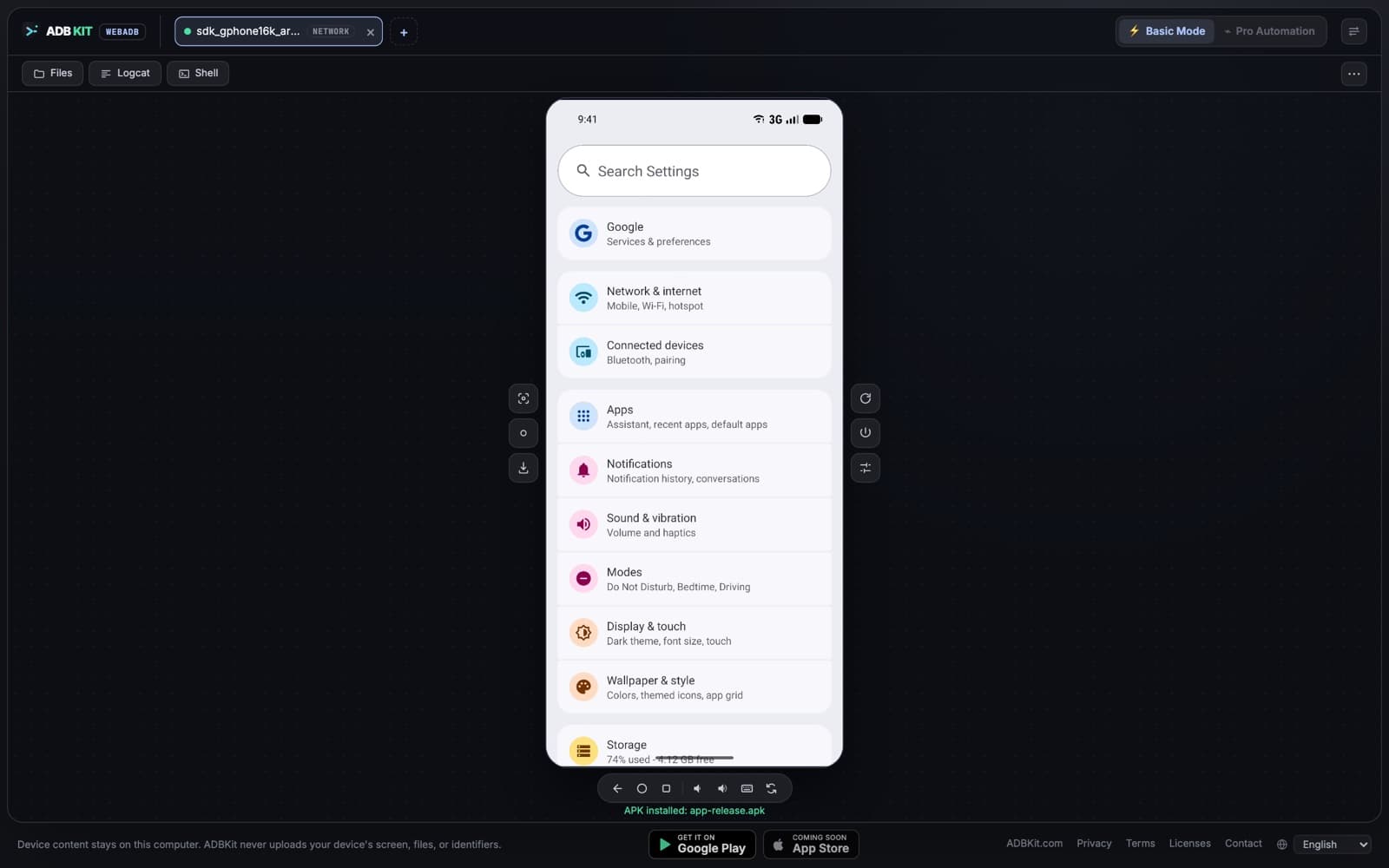
실시간 화면과 제어 버튼이 있는 연결된 기기 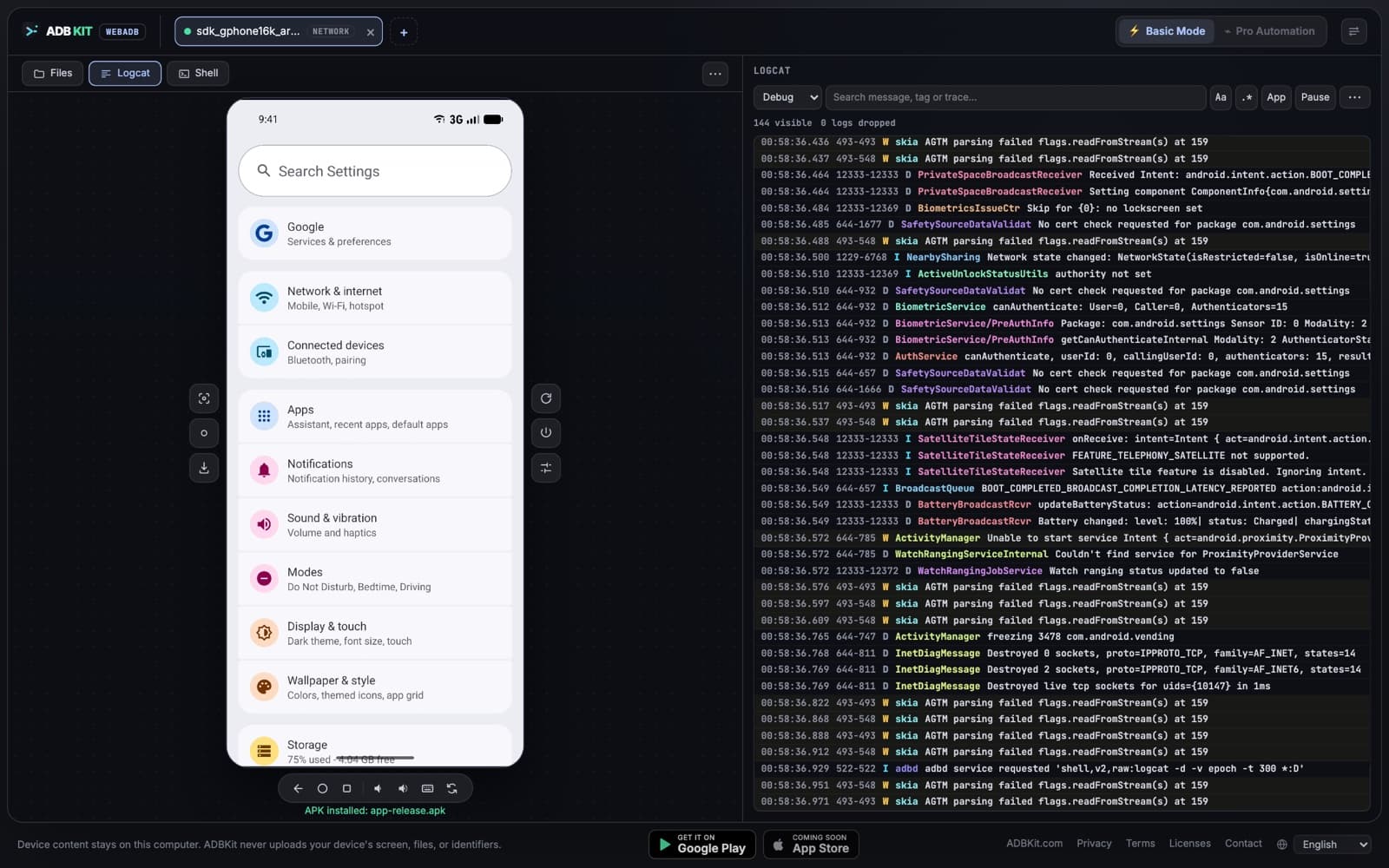
수준 필터와 검색 기능이 있는 실시간 logcat 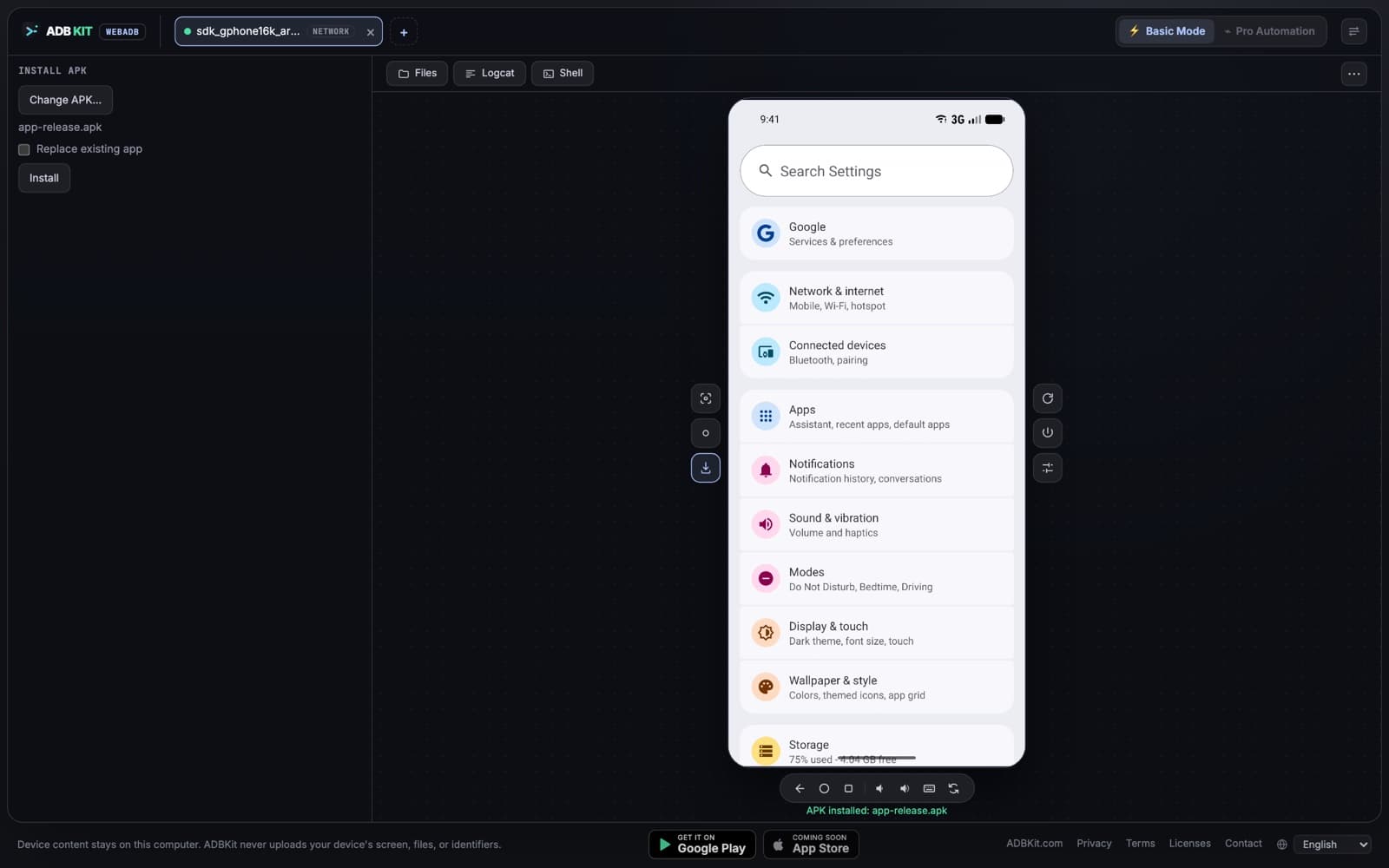
연결된 기기에 APK 설치 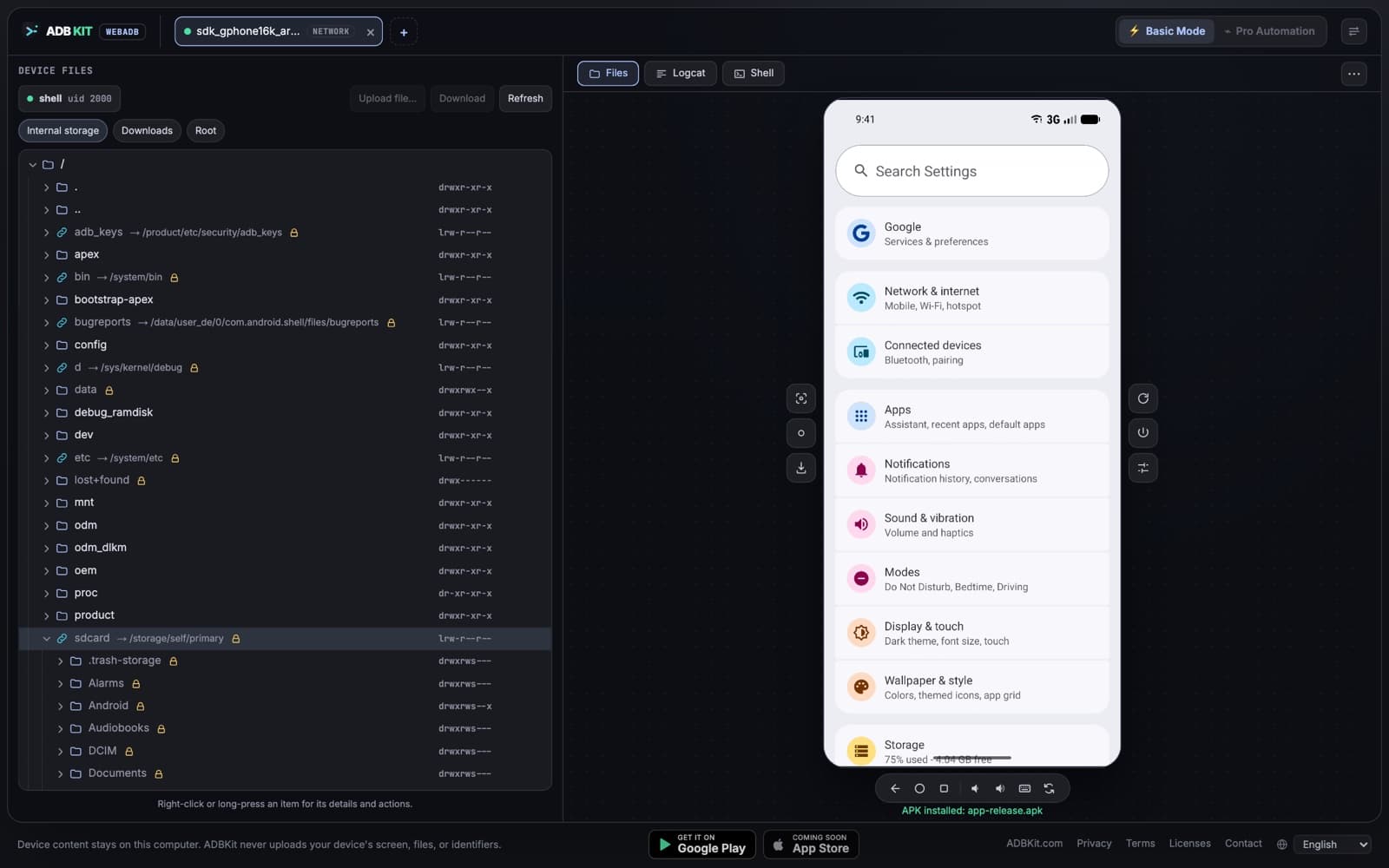
기기의 파일 탐색 및 전송
데모
실제로 확인해 보세요.
짧은 데모: 화면 제어, 키보드 입력, 스크린샷 촬영, logcat 확인, 파일 탐색, APK 설치까지 보여 드립니다.
사용 방법
1분 안에 연결됩니다.
USB 케이블과 작은 ADBKit 에이전트를 통한 네트워크 연결 중 편한 방법을 고르세요. 연결 화면이 단계마다 안내합니다.
디버깅 켜기
기기에서 설정 › 휴대전화 정보를 열고 빌드번호를 일곱 번 탭해 개발자 옵션을 활성화합니다. 그런 다음 USB 디버깅을 켜거나, Android 11 이상에서는 무선 디버깅을 켭니다.
연결 방법 선택하기
데이터 전송용 USB 케이블로 휴대전화를 컴퓨터에 연결합니다. 네트워크로 연결하려면 연결 화면에 나오는 한 줄짜리 에이전트 설치 명령을 실행합니다.
작업 공간 열기
Chrome이나 Edge에서 ADBKit을 열고 Connect device를 클릭합니다. 브라우저의 USB 선택 창에서 기기를 선택하거나, 에이전트가 네트워크에서 기기를 찾도록 합니다.
기기에서 허용 또는 페어링하기
“USB 디버깅을 허용하시겠습니까?” 메시지에서 허용을 탭하거나, 무선 디버깅이라면 코드나 QR 코드로 페어링합니다. 실시간 화면이 나타나고 모든 도구를 사용할 수 있습니다.
개인정보 보호
기기 데이터는 컴퓨터 밖으로 나가지 않습니다.
ADBKit은 웹 페이지이지만 기기 연결은 로컬에서 이루어집니다. USB에서는 브라우저가 WebUSB로 기기와 직접 통신합니다. TCP/IP와 Wi-Fi 무선 디버깅을 포함한 네트워크 연결은 내 컴퓨터에서 실행되는 작은 ADBKit 에이전트를 거칩니다. 어느 쪽이든 중간에 ADBKit 서버는 없습니다.
USB 케이블
네트워크 또는 Wi-Fi
업로드할 것이 없습니다
화면 프레임, 스크린샷, 녹화, 로그, 파일, APK, 기기 식별자는 브라우저, 컴퓨터, 기기 사이에만 머뭅니다. ADBKit으로는 아무것도 전송되지 않습니다.
두 번의 명시적 승인
브라우저의 권한 요청 창에서 기기를 선택하고, 기기 자체에서 디버깅을 승인합니다. 네트워크 연결에서는 브라우저가 이 컴퓨터의 에이전트에 접근하는 것도 허용합니다. 각각 언제든지 취소할 수 있습니다.
직접 읽어 볼 수 있는 로컬 에이전트
Wi-Fi와 네트워크 연결에서 에이전트는 내 컴퓨터에서만 수신 대기하고, 같은 네트워크의 내 휴대전화와만 통신하며, 인터넷에는 접속하지 않습니다. 소스 코드는 이 사이트에서 공개되어 있어 누구나 읽어 볼 수 있습니다.
오픈소스 기반
브라우저용 ADB 오픈소스 라이브러리인 Tango (ya-webadb)와 화면 미러링용 scrcpy를 기반으로 만들어졌습니다.
요구 사항
필요한 것.
- 브라우저
- WebUSB를 지원하는 데스크톱용 Chrome, Edge 또는 기타 Chromium 기반 브라우저
- 컴퓨터
- 디버깅에 사용해도 되는 데스크톱 또는 노트북 컴퓨터
- 기기
- USB 디버깅이 활성화된 Android 휴대전화 또는 태블릿 (무선 디버깅은 Android 11 이상)
- 연결
- 데이터 전송용 USB 케이블, 또는 같은 Wi-Fi나 네트워크와 작은 ADBKit 에이전트
지원하지 않음
- USB 사용 시 Firefox 및 Safari(WebUSB 미지원)
- iPhone 및 iPad
로드맵
다음에 나올 기능.
- 출시 예정
자동화 워크플로
기기 작업 순서를 한 번 정의해 두면 필요할 때마다 다시 실행할 수 있습니다.
- 출시 예정
Linux, Windows, macOS용 데스크톱 앱
ADB Kit는 현재 Android와 iPhone에서 사용할 수 있습니다. Linux, Windows, macOS용 데스크톱 앱도 곧 출시됩니다.
FAQ
자주 묻는 질문.
ADB나 Android platform-tools를 설치해야 하나요?
아니요. USB에서는 ADBKit이 WebUSB로 브라우저에서 기기와 직접 통신하므로 platform-tools, 데스크톱 앱, 브라우저 확장 프로그램이 필요 없습니다. Wi-Fi와 네트워크 연결에는 컴퓨터에서 작은 ADBKit 에이전트를 실행해야 하며, 설치는 한 줄이면 됩니다.
ADBKit은 무료인가요?
네. 현재 제공되는 모든 기능은 무료이며 계정이 필요 없습니다. 화면 제어, 키보드 입력, 스크린샷, 녹화, APK 설치, logcat, 셸, 파일 전송, 여러 기기 연결이 모두 포함됩니다. 자동화를 위한 유료 Pro 요금제는 추후 제공할 예정입니다.
기기 데이터가 서버로 전송되나요?
아니요. 화면 프레임, 로그, 파일, APK, 기기 식별자는 브라우저, 컴퓨터, 기기 사이에서만 오갑니다. USB로 직접 가거나 내 네트워크의 에이전트를 거칩니다. ADBKit에는 이 데이터를 수신하는 서버가 없습니다.
어떤 브라우저를 지원하나요?
USB에서는 Google Chrome, Microsoft Edge 등 WebUSB를 지원하는 Chromium 기반 데스크톱 브라우저를 지원합니다. Firefox와 Safari는 WebUSB를 지원하지 않습니다. 페이지는 HTTPS로 열어야 합니다.
기기가 연결되지 않는 이유는 무엇인가요?
USB에서는 대부분 Android Studio, scrcpy, adb 서버 같은 다른 프로그램이 이미 연결을 사용하고 있기 때문입니다. 해당 프로그램을 종료하고(또는 “adb kill-server”를 실행하고), USB 디버깅이 켜져 있는지 확인한 뒤 기기에 표시되는 메시지를 승인하세요. Wi-Fi에서는 에이전트가 실행 중인지, 휴대전화와 컴퓨터가 같은 네트워크에 있는지 확인하세요. 어느 단계에서 막혔는지는 연결 화면에 표시됩니다.
휴대전화에 무언가가 설치되나요?
화면을 표시하고 제어하기 위해 ADBKit은 오픈소스 scrcpy 서버 헬퍼를 기기의 임시 위치에 복사합니다. 직접 APK를 설치하지 않는 한 어떤 앱도 설치되지 않습니다.
무선으로 사용할 수 있나요?
네, 두 가지 방법이 있습니다. 기존 TCP/IP는 모든 Android에서 작동하며 켜려면 USB 케이블이 한 번 필요합니다. 무선 디버깅(Android 11 이상)은 코드나 QR 코드로 페어링하며 케이블이 필요 없습니다. 브라우저는 스스로 네트워크 연결을 열 수 없어서 컴퓨터에서 작은 에이전트가 실행되며, 시작 방법은 연결 화면에 나와 있습니다. 소스 코드는 이 사이트에 공개되어 있습니다.
여러 기기를 동시에 연결할 수 있나요?
네, 최대 6대까지 USB와 네트워크 연결을 자유롭게 섞어 쓸 수 있습니다. 기기마다 탭이 하나씩 생기고, 선택한 탭만 영상을 스트리밍하므로 나머지는 가볍게 유지됩니다.
키보드로 기기에 입력할 수 있나요?
네. 화면을 클릭하고 입력하세요. 악센트가 있는 글자와 비라틴 문자도 입력됩니다. Esc는 뒤로 가기이며, 텍스트 필드에서는 Ctrl+A, C, V, X가 동작합니다.
ADBKit은 “adbkit” npm 패키지와 같은 것인가요?
아니요. adbkit npm 패키지는 Node.js 라이브러리입니다. adbkit.com의 ADBKit은 독립적인 브라우저 작업 공간이며 해당 패키지와 관련이 없습니다.