Browser में Android debugging

आपका Android डिवाइस, सीधे browser में।

ADBKit आपके Android फ़ोन और टैबलेट से USB, Wi-Fi या लोकल नेटवर्क के ज़रिए जुड़ता है। आपको एक लाइव स्क्रीन मिलती है जिस पर आप टैप और टाइप कर सकते हैं, साथ में रोज़ के ADB टूल: screenshot, screen recording, APK install, logcat, shell और फ़ाइल ट्रांसफ़र। न platform-tools install करने हैं, न कोई desktop app।

  • इस्तेमाल मुफ़्त
  • कोई install नहीं
  • कोई अकाउंट नहीं
  • डेटा आपके पास ही रहता है

Workspace के लिए desktop या laptop पर Chrome, Edge या कोई दूसरा Chromium-based browser चाहिए।

ADBKit क्यों

रोज़ के ADB काम के लिए पूरे toolchain की ज़रूरत नहीं होनी चाहिए।

किसी build को असली डिवाइस पर चेक करने का मतलब अक्सर होता है Android SDK platform-tools install करना, उन्हें PATH में जोड़ना, और mirroring, logs और screenshots के लिए अलग-अलग टूल संभालना। ADBKit यह सारा setup हटा देता है और पूरा काम एक ही टैब में रखता है।

  1. शुरू करने से पहले ही setup

    Platform-tools install करने और डिवाइस को पहचान दिलाने में समय लगता है। ऑफ़िस के लॉक किए गए laptop पर शायद आपको कुछ भी install करने की इजाज़त ही न हो।

  2. बहुत सारे अलग-अलग टूल

    Mirroring, logcat, screenshots, APK install और फ़ाइल ट्रांसफ़र आमतौर पर अलग-अलग apps और terminal commands में होते हैं। इनके बीच बार-बार स्विच करने से काम का फ़्लो टूट जाता है।

  3. डिवाइस का डेटा जो आप शेयर नहीं करना चाहते

    टेस्ट डिवाइस की स्क्रीन, logs और फ़ाइलें संवेदनशील हो सकती हैं। कई ऑनलाइन टूल इन्हें किसी और के servers से होकर भेजते हैं। ADBKit ऐसा नहीं करता।

फ़ीचर

आपके जुड़े हुए डिवाइस के लिए ज़रूरत की हर चीज़।

एक बार कनेक्ट करें, फिर देखें, कंट्रोल करें, टाइप करें, capture करें, install करें, जाँचें और ट्रांसफ़र करें, सब एक ही workspace से।

  • कंट्रोल के साथ लाइव डिवाइस स्क्रीन

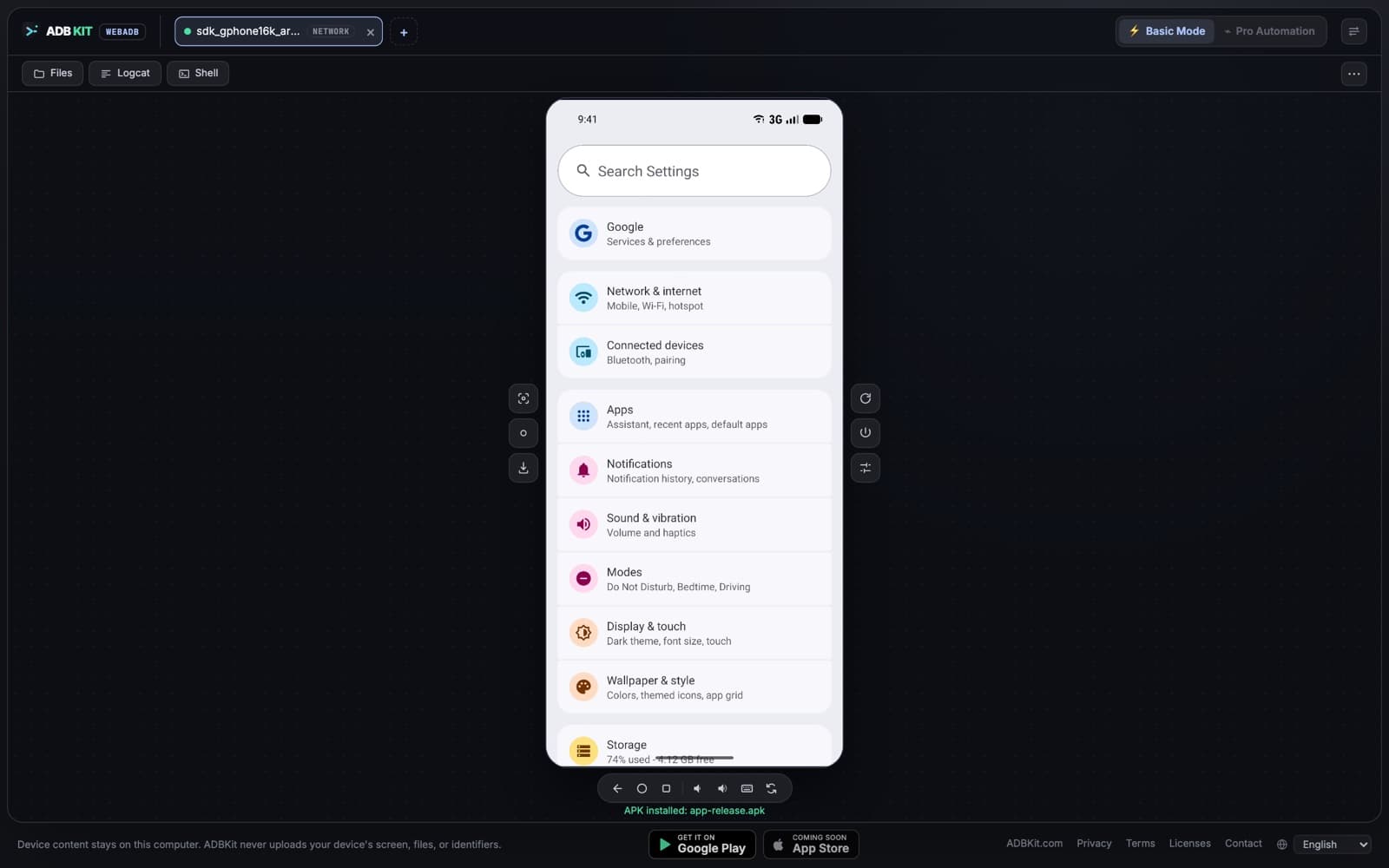
    डिवाइस का डिस्प्ले रियल टाइम में देखें और उसे अपने माउस और कीबोर्ड से चलाएँ: टैप के लिए क्लिक करें, स्वाइप के लिए ड्रैग करें और टेक्स्ट डालने के लिए टाइप करें।

    • अपने कीबोर्ड से टाइप करें, accented और गैर-लैटिन टेक्स्ट भी
    • Back, Home, App Switcher, वॉल्यूम और rotation
    • Stream क्वालिटी: native, 1440p, 1080p या 720p
  • Markup के साथ screenshots

    एक क्लिक में डिवाइस स्क्रीन capture करें, फिर PNG सेव करने से पहले उसे crop करें, तीर और बॉक्स बनाएँ या टेक्स्ट जोड़ें।

    • Browser में चलने वाला बिल्ट-इन editor
    • Thumbnails के साथ session history
  • Screen recording

    लाइव डिवाइस स्क्रीन रिकॉर्ड करें, शुरुआत और आख़िर trim करें, और वीडियो अपने कंप्यूटर पर सेव करें।

    • WebM वीडियो, browser में रिकॉर्ड किया गया
    • रिकॉर्डिंग के दौरान बीता हुआ समय दिखता है
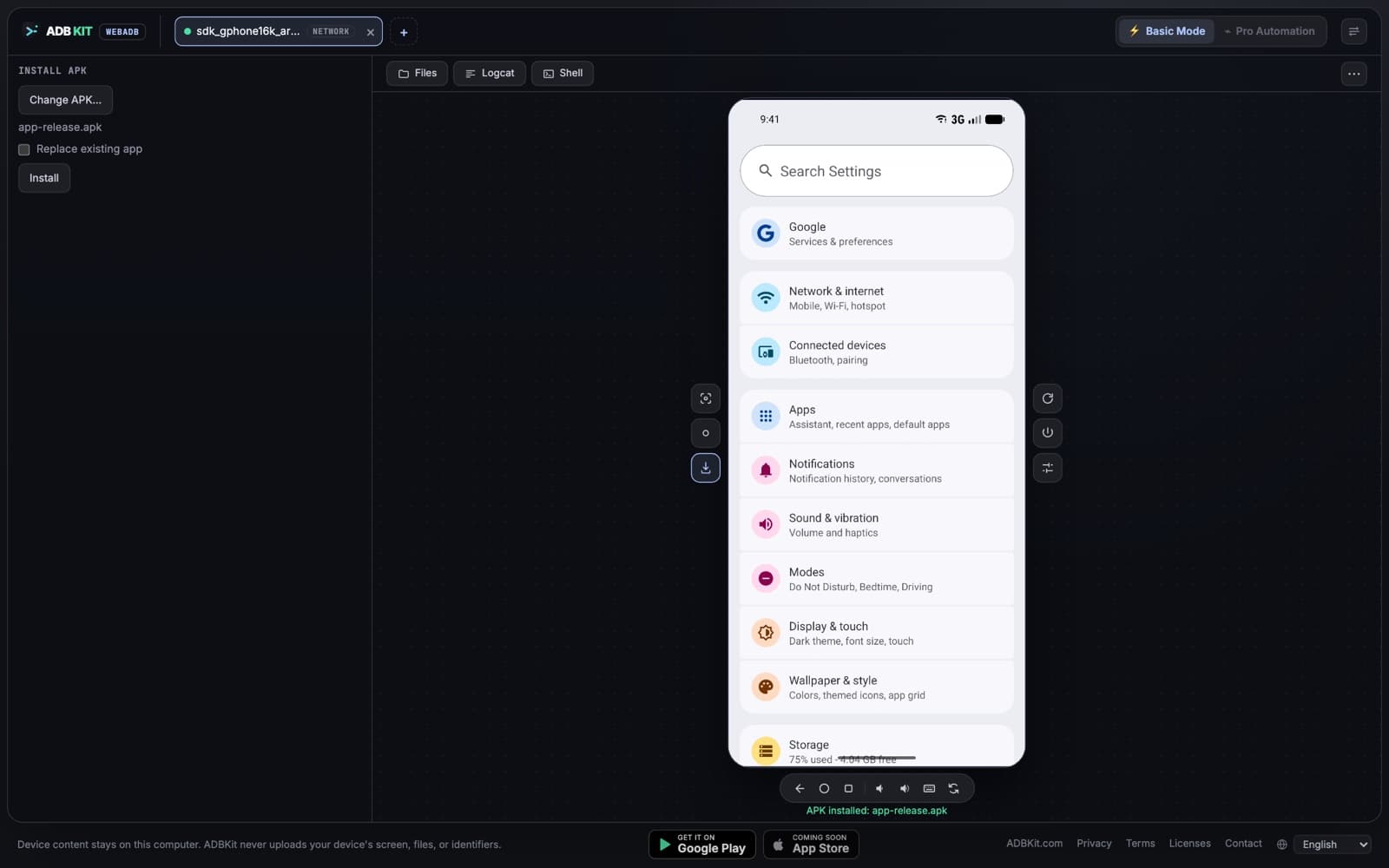
  • APK install करें

    अपने कंप्यूटर से कोई .apk फ़ाइल चुनें और उसे जुड़े हुए डिवाइस पर install करें, साफ़ बताया जाता है कि install सफल हुआ या नहीं।

    • वैकल्पिक “मौजूदा app बदलें” मोड
    • Install किए गए app को overwrite करने से पहले पुष्टि
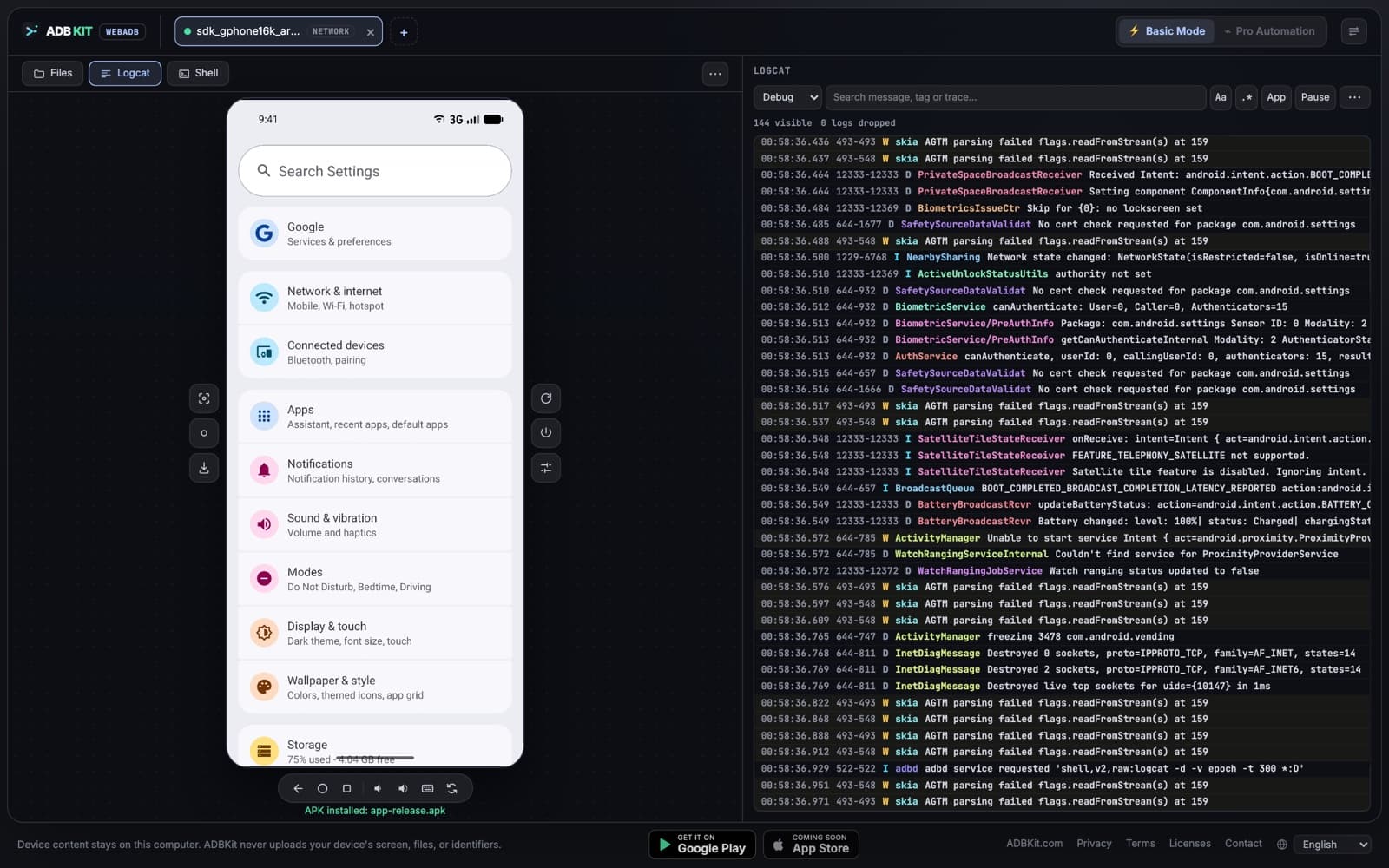
  • लाइव logcat

    स्क्रीन के बगल में डिवाइस logs stream करें, ताकि इस्तेमाल करते समय दिखे कि app क्या कर रहा है।

    • App, tag, process और level के हिसाब से filter
    • Match case या regular expressions के साथ search
    • Stack traces एक साथ ग्रुप होते हैं, मिलती-जुलती lines दिखाने या छिपाने के लिए right-click करें
    • दिख रहे logs को pause, resume और export करें
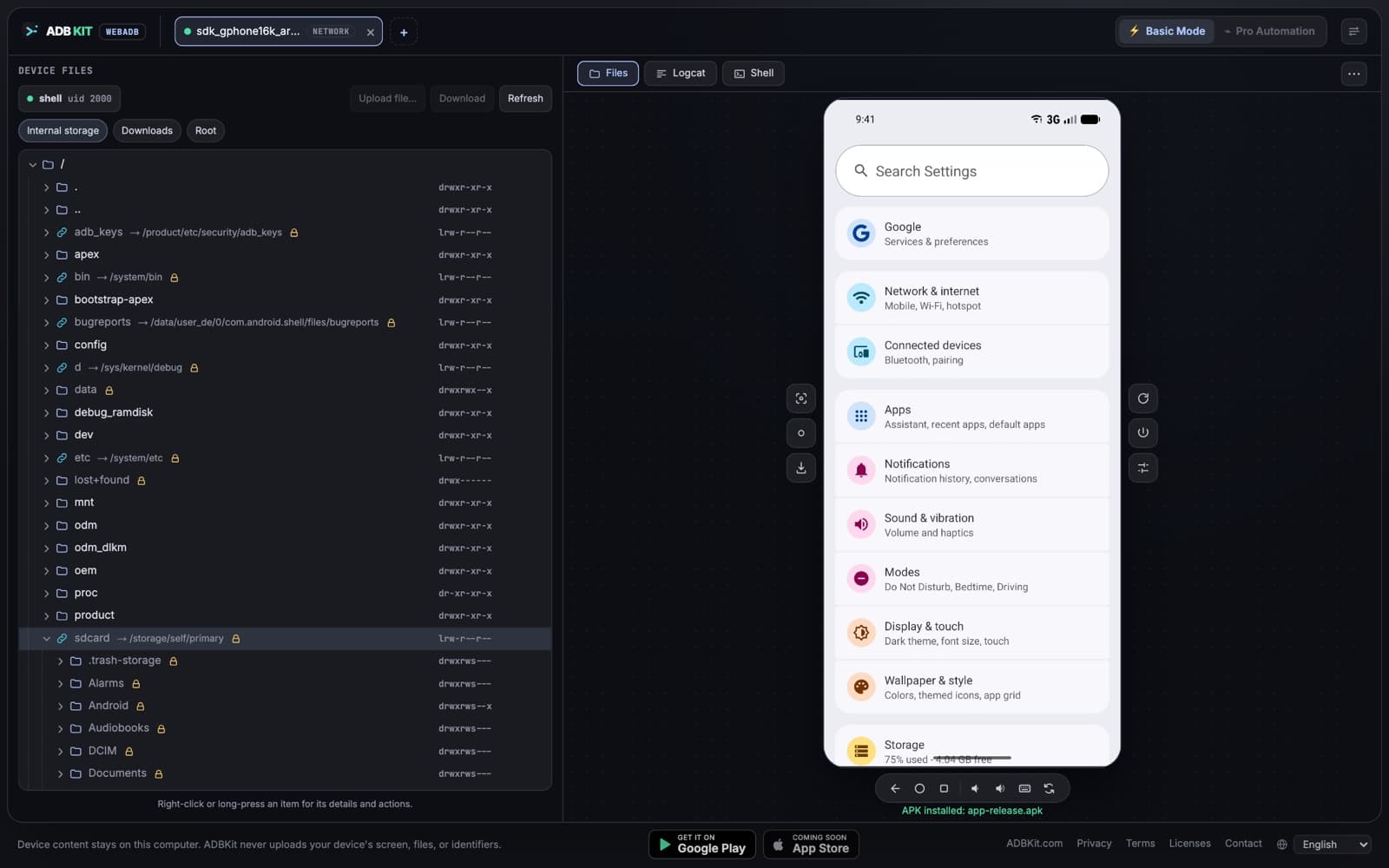
  • फ़ाइल मैनेजर

    डिवाइस की पूरी storage ब्राउज़ करें, फ़ाइलें अपने कंप्यूटर पर डाउनलोड करें और जिस भी फ़ोल्डर में लिख सकते हैं उसमें फ़ाइलें अपलोड करें।

    • Internal storage, Downloads और Root के shortcuts
    • फ़ाइल की जानकारी, permissions और image previews
    • किसी फ़ाइल को overwrite करने से पहले पुष्टि
  • ADB shell

    स्क्रीन के नीचे एक पैनल में डिवाइस पर पूरा shell खोलें। Commands चलाएँ और नतीजा लाइव देखते रहें।

    • एक साथ कई shell टैब
    • आकार बदलने लायक पैनल
  • Power और boot modes

    डिवाइस को reboot या बंद करें, या उसे recovery, bootloader, fastbootd या Samsung download mode में restart करें, पहले पुष्टि के साथ।

    • कोई adb command याद रखने की ज़रूरत नहीं
  • कनेक्ट करने के तीन तरीक़े

    USB केबल लगाएँ, या अपने नेटवर्क पर TCP/IP या Wireless debugging से कनेक्ट करें, कोड या QR कोड से pair करके। एक step-by-step गाइड बताती है कि आप कहाँ हैं और आगे क्या करना है।

    • एक साथ छह डिवाइस तक, हर एक का अपना टैब
    • पिछले डिवाइस से अपने-आप फिर से कनेक्ट होता है
    • बताता है जब कोई दूसरा app डिवाइस इस्तेमाल कर रहा हो
  • शुरू से ही प्राइवेट

    कनेक्शन आपके browser और आपके डिवाइस के बीच चलता है, सीधे USB से, या Wi-Fi और नेटवर्क के लिए आपके अपने कंप्यूटर पर चल रहे एक छोटे agent से होकर। स्क्रीन, logs, फ़ाइलें, APK और serial numbers कभी ADBKit पर अपलोड नहीं होते।

    • न अकाउंट, न sign-in
    • Analytics सिर्फ़ आपकी इजाज़त से, और कभी भी डिवाइस डेटा के साथ नहीं

Screenshots

Workspace की एक झलक।

डिवाइस स्क्रीन बीच में रहती है, टूल बाईं ओर खुलते हैं, और logcat दाईं ओर चलता है।

  • लाइव स्क्रीन और कंट्रोल के साथ जुड़ा हुआ डिवाइस
    लाइव स्क्रीन और कंट्रोल के साथ जुड़ा हुआ डिवाइस
  • Level filter और search के साथ लाइव logcat
    Level filter और search के साथ लाइव logcat
  • जुड़े हुए डिवाइस पर APK install करना
    जुड़े हुए डिवाइस पर APK install करना
  • डिवाइस पर फ़ाइलें ब्राउज़ और ट्रांसफ़र करना
    डिवाइस पर फ़ाइलें ब्राउज़ और ट्रांसफ़र करना

डेमो

इसे काम करते हुए देखें।

एक छोटा walkthrough: स्क्रीन कंट्रोल करना, कीबोर्ड से टाइप करना, screenshot लेना, logcat पढ़ना, फ़ाइलें ब्राउज़ करना और APK install करना।

यह कैसे काम करता है

एक मिनट से कम में कनेक्ट।

जो तरीक़ा आपको ठीक लगे वह चुनें: USB केबल, या छोटे ADBKit agent के ज़रिए आपका नेटवर्क। कनेक्ट स्क्रीन हर स्टेप में आपकी मदद करती है।

  1. Debugging चालू करें

    डिवाइस पर Settings › About phone खोलें और Developer options चालू करने के लिए Build number पर सात बार टैप करें। फिर USB debugging चालू करें, या Android 11 और नए वर्शन पर Wireless debugging।

  2. कनेक्ट करने का तरीक़ा चुनें

    USB डेटा केबल से फ़ोन को अपने कंप्यूटर में लगाएँ। नेटवर्क कनेक्शन के लिए, कनेक्ट स्क्रीन पर दिखाया गया एक लाइन वाला agent install command चलाएँ।

  3. Workspace खोलें

    Chrome या Edge में ADBKit खोलें और Connect device पर क्लिक करें। Browser के USB picker में अपना डिवाइस चुनें, या agent को उसे आपके नेटवर्क पर ढूँढने दें।

  4. डिवाइस पर Allow करें या pair करें

    “Allow USB debugging?” प्रॉम्प्ट पर Allow टैप करें, या Wireless debugging के लिए कोड या QR कोड से pair करें। लाइव स्क्रीन दिख जाती है और हर टूल तैयार होता है।

प्राइवेसी

आपके डिवाइस का डेटा कभी आपके कंप्यूटर से बाहर नहीं जाता।

ADBKit एक वेब पेज है, लेकिन डिवाइस कनेक्शन लोकल है। USB पर आपका browser WebUSB से सीधे डिवाइस से बात करता है। नेटवर्क पर, जिसमें TCP/IP और Wi-Fi Wireless debugging शामिल हैं, कनेक्शन आपके अपने कंप्यूटर पर चल रहे छोटे ADBKit agent से होकर जाता है। दोनों ही सूरत में बीच में कोई ADBKit server नहीं होता।

प्राइवेसी पॉलिसी पढ़ें →

USB केबल

आपका browser
आपका Android डिवाइस

नेटवर्क या Wi-Fi

आपका browser
आपके कंप्यूटर पर ADBKit agent
आपका Android डिवाइस
ADBKit serversडिवाइस डेटा कभी नहीं मिलता
  • अपलोड करने को कुछ नहीं

    स्क्रीन फ़्रेम, screenshots, recordings, logs, फ़ाइलें, APK और डिवाइस identifiers आपके browser, आपके कंप्यूटर और आपके डिवाइस के बीच ही रहते हैं। कुछ भी ADBKit तक नहीं जाता।

  • दो साफ़ अनुमतियाँ

    आप browser के permission प्रॉम्प्ट में डिवाइस चुनते हैं, और डिवाइस पर ख़ुद debugging की अनुमति देते हैं। नेटवर्क कनेक्शन के लिए आप अपने browser को इस कंप्यूटर पर agent तक पहुँचने की अनुमति भी देते हैं। इनमें से कोई भी अनुमति आप कभी भी वापस ले सकते हैं।

  • एक लोकल agent जिसे आप पढ़ सकते हैं

    Wi-Fi और नेटवर्क कनेक्शन के लिए, agent सिर्फ़ आपके कंप्यूटर पर सुनता है, सिर्फ़ आपके अपने नेटवर्क पर आपके फ़ोन से बात करता है और कभी इंटरनेट से संपर्क नहीं करता। इसका source code इसी साइट पर पढ़ने के लिए खुला है।

  • Open-source नींव

    Browser में ADB के लिए open-source Tango (ya-webadb) libraries और screen mirroring के लिए scrcpy पर बना है।

ज़रूरतें

आपको क्या चाहिए।

Browser
Desktop पर WebUSB वाला Chrome, Edge या कोई दूसरा Chromium-based browser
कंप्यूटर
एक desktop या laptop कंप्यूटर जिस पर आपको debugging करने की इजाज़त हो
डिवाइस
USB debugging चालू किया हुआ Android फ़ोन या टैबलेट (Wireless debugging के लिए Android 11 या नया)
कनेक्शन
एक USB डेटा केबल, या वही Wi-Fi या नेटवर्क और साथ में छोटा ADBKit agent

सपोर्टेड नहीं

  • USB के लिए Firefox और Safari (WebUSB सपोर्ट नहीं)
  • iPhone और iPad

क़ीमत

रोज़ के डिवाइस काम के लिए मुफ़्त।

इस पेज पर बताई गई हर चीज़ इस्तेमाल के लिए मुफ़्त है, बिना अकाउंट के। Automation के लिए एक paid plan आगे आने वाला है।

Pro

बाद में आएगा

एक जैसे डिवाइस काम बार-बार करने के लिए।

  • Automation workflows बनाएँ और सेव करें
  • जुड़े हुए डिवाइस पर workflows को स्टेप-दर-स्टेप चलाएँ

अभी उपलब्ध नहीं। मैनुअल कंट्रोल मुफ़्त ही रहेगा।

Roadmap

आगे क्या आ रहा है।

  • जल्द आ रहा है

    Automation workflows

    डिवाइस ऑपरेशन्स का एक क्रम एक बार तय करें और जब भी ज़रूरत हो उसे फिर से चलाएँ।

  • जल्द आ रहा है

    App Store पर ADB Kit

    ADB Kit मोबाइल app आज Google Play पर है। App Store वर्शन जल्द आ रहा है।

FAQ

अक्सर पूछे जाने वाले सवाल।

क्या मुझे ADB या Android platform-tools install करने होंगे?

नहीं। USB पर ADBKit WebUSB से सीधे browser से डिवाइस से बात करता है, इसलिए आपको platform-tools, desktop app या browser extension की ज़रूरत नहीं है। Wi-Fi और नेटवर्क कनेक्शन के लिए आप अपने कंप्यूटर पर एक छोटा ADBKit agent चलाते हैं, जो एक लाइन के command से install होता है।

क्या ADBKit मुफ़्त है?

हाँ। आज उपलब्ध हर चीज़ मुफ़्त है और किसी अकाउंट की ज़रूरत नहीं। इसमें स्क्रीन कंट्रोल, टाइपिंग, screenshots, recording, APK install, logcat, shell, फ़ाइल ट्रांसफ़र और कई डिवाइस कनेक्ट करना शामिल है। Automation के लिए एक paid Pro plan आगे आने वाला है।

क्या मेरे डिवाइस का डेटा किसी server पर जाता है?

नहीं। स्क्रीन फ़्रेम, logs, फ़ाइलें, APK और डिवाइस identifiers सिर्फ़ आपके browser, आपके कंप्यूटर और आपके डिवाइस के बीच चलते हैं, USB से या आपके अपने नेटवर्क पर agent से होकर। ADBKit का कोई server नहीं है जो इन्हें पाता हो।

कौन से browsers सपोर्टेड हैं?

USB के लिए WebUSB वाले Chromium-based desktop browsers, जैसे Google Chrome और Microsoft Edge। Firefox और Safari WebUSB सपोर्ट नहीं करते। पेज HTTPS पर खुला होना चाहिए।

मेरा डिवाइस कनेक्ट क्यों नहीं हो रहा?

USB पर, ज़्यादातर कोई दूसरा प्रोग्राम पहले से कनेक्शन इस्तेमाल कर रहा होता है, जैसे Android Studio, scrcpy या कोई adb server। उसे बंद करें (या “adb kill-server” चलाएँ), पक्का करें कि USB debugging चालू है, और डिवाइस पर प्रॉम्प्ट को allow करें। Wi-Fi पर, चेक करें कि agent चल रहा है और फ़ोन और कंप्यूटर एक ही नेटवर्क पर हैं। कनेक्ट स्क्रीन दिखाती है कि कौन सा स्टेप अटका है।

क्या यह मेरे फ़ोन पर कुछ install करता है?

स्क्रीन दिखाने और कंट्रोल करने के लिए ADBKit open-source scrcpy server helper को डिवाइस पर एक अस्थायी जगह कॉपी करता है। कोई app install नहीं होता, जब तक आप ख़ुद कोई APK install न करें।

क्या मैं इसे wireless तरीक़े से इस्तेमाल कर सकता हूँ?

हाँ, दो तरीक़ों से। Classic TCP/IP किसी भी Android पर काम करता है और इसे चालू करने के लिए एक बार USB केबल चाहिए। Wireless debugging (Android 11 या नया) कोड या QR कोड से pair होता है और केबल की ज़रूरत नहीं होती। Browser अपने-आप नेटवर्क कनेक्शन नहीं खोल सकता, इसलिए आपके कंप्यूटर पर एक छोटा agent चलता है, और कनेक्ट स्क्रीन बताती है कि उसे कैसे शुरू करें। इसका source code इसी साइट पर पब्लिक है।

क्या मैं एक साथ एक से ज़्यादा डिवाइस कनेक्ट कर सकता हूँ?

हाँ, छह तक, USB और नेटवर्क कनेक्शन किसी भी मेल में। हर डिवाइस का अपना टैब होता है, और सिर्फ़ चुना हुआ टैब वीडियो stream करता है ताकि बाक़ी हल्के रहें।

क्या मैं अपने कीबोर्ड से डिवाइस पर टाइप कर सकता हूँ?

हाँ। स्क्रीन पर क्लिक करें और टाइप करें, accented और गैर-लैटिन टेक्स्ट भी। Esc का मतलब Back है, और टेक्स्ट फ़ील्ड में Ctrl+A, C, V और X काम करते हैं।

क्या ADBKit और “adbkit” npm package एक ही हैं?

नहीं। adbkit npm package एक Node.js library है। adbkit.com वाला ADBKit एक स्वतंत्र browser workspace है और उससे इसका कोई संबंध नहीं है।

डिवाइस लगाएँ और शुरू करें।

मुफ़्त, कोई install नहीं, कोई अकाउंट नहीं। आपके डिवाइस का डेटा आपके कंप्यूटर पर ही रहता है।

Workspace खोलें