Depuración de Android en el navegador
Tu dispositivo Android, directamente en el navegador.
ADBKit se conecta a teléfonos y tablets Android por USB, Wi-Fi o tu red local. Obtienes una pantalla en vivo en la que puedes tocar y escribir, además de las herramientas ADB de uso diario: capturas de pantalla, grabación de pantalla, instalación de APK, logcat, una shell y transferencia de archivos. Sin instalar platform-tools y sin aplicación de escritorio.
- Uso gratuito
- Sin instalación
- Sin cuenta
- Los datos se quedan en local
El espacio de trabajo requiere Chrome, Edge u otro navegador basado en Chromium en un ordenador de escritorio o portátil.
Aplicaciones
ADB Kit en todos tus dispositivos.
Usa ADBKit aquí mismo en el navegador o instala la aplicación ADB Kit en tu teléfono o tu ordenador. Una sola cuenta y un solo plan Pro sirven en todas partes.
Android
Ejecuta ADB en el propio teléfono, sin root y sin ordenador, o controla otro teléfono Android mediante la depuración inalámbrica.
iPhone y iPad
Controla teléfonos Android por Wi-Fi: una shell, duplicación y control de pantalla, archivos y aplicaciones.
Cómo instalar con TestFlight
- Instala TestFlight desde la App Store en tu iPhone o iPad.
- Abre el enlace de invitación en ese dispositivo y toca Aceptar.
- Toca Instalar. Las actualizaciones llegan por TestFlight hasta que salga la versión de la App Store.
- Próximamente
Linux
Controla teléfonos Android por Wi-Fi desde una ventana de escritorio. Desde la Snap Store o como descarga directa.
- Próximamente
Windows
La misma aplicación de escritorio para Windows 10 y 11, desde Microsoft Store.
- Próximamente
macOS
La misma aplicación de escritorio para ordenadores Mac.
Herramientas del espacio de trabajo
Todo lo que ves abajo funciona en el espacio de trabajo del navegador, gratis y sin cuenta.
- Pantalla del dispositivo en vivo con controlVe la pantalla del dispositivo en tiempo real y úsala con el ratón y el teclado: haz clic para tocar, arrastra para deslizar y escribe para introducir texto.
- Capturas de pantalla con anotacionesCaptura la pantalla del dispositivo con un clic y luego recórtala, dibuja flechas y recuadros o añade texto antes de guardar el PNG.
- Grabación de pantallaGraba la pantalla del dispositivo en vivo, recorta el principio y el final y guarda el vídeo en tu ordenador.
- Instalación de APKElige un archivo .apk de tu ordenador e instálalo en el dispositivo conectado, con un resultado claro de éxito o error.
- logcat en vivoTransmite los logs del dispositivo junto a la pantalla para ver qué hace una aplicación mientras la usas.
- Gestor de archivosExplora todo el almacenamiento del dispositivo, descarga archivos a tu ordenador y sube archivos a cualquier carpeta en la que puedas escribir.
- Shell de ADBAbre una shell completa del dispositivo en un panel bajo la pantalla. Ejecuta comandos y ve el resultado en vivo.
- Encendido y modos de arranqueReinicia o apaga el dispositivo, o reinícialo en recovery, bootloader, fastbootd o el modo Download de Samsung, siempre con una confirmación previa.
- Tres formas de conectarteEnchufa un cable USB o conéctate por tu red con TCP/IP o con la depuración inalámbrica, emparejando con un código o con un código QR. Una guía paso a paso te muestra dónde estás y qué hacer a continuación.
- Privado desde el diseñoLa conexión se establece entre tu navegador y tu dispositivo, directamente por USB o a través de un pequeño agente en tu propio ordenador para Wi-Fi y red. Las pantallas, los logs, los archivos, los APK y los números de serie nunca se suben a ADBKit.
Últimas guías
Todas las guías →- Cómo usar ADB sin cable USB en AndroidUsa ADB sin cable USB. Depuración inalámbrica en Android 11 o superior, adb tcpip en celulares más antiguos y control del celular desde el navegador por Wi-Fi.
- adb connect Connection refused en el puerto 5555: cómo solucionarloPor qué adb connect falla con Connection refused o "unable to connect to 192.168.x.x:5555", cómo distinguirlo de un timeout y cómo arreglarlo en cualquier Android.
- adb dispositivo offline: causas y cómo solucionarloPor qué adb devices muestra tu celular como offline, por USB o por Wi-Fi, y las soluciones que funcionan, desde reiniciar el servidor adb hasta actualizar platform-tools.
- Errores de adb install: códigos INSTALL_FAILED explicadosQué significa cada error de adb install y cómo solucionarlo, desde INSTALL_FAILED_VERSION_DOWNGRADE y UPDATE_INCOMPATIBLE hasta NO_MATCHING_ABIS y USER_RESTRICTED.
Por qué ADBKit
Las tareas ADB cotidianas no deberían requerir toda una cadena de herramientas.
Probar una compilación en un dispositivo real suele implicar instalar las platform-tools del Android SDK, añadirlas al PATH y alternar entre distintas herramientas para la duplicación de pantalla, los logs y las capturas. ADBKit elimina la configuración y reúne el trabajo en una sola pestaña.
Configuración antes de poder empezar
Instalar platform-tools y conseguir que se reconozca el dispositivo lleva tiempo, y en un portátil de empresa con restricciones puede que no tengas permiso para instalar nada.
Demasiadas herramientas por separado
La duplicación de pantalla, logcat, las capturas, la instalación de APK y la transferencia de archivos suelen estar repartidas entre distintas aplicaciones y comandos de terminal. Cambiar de una a otra interrumpe tu ritmo de trabajo.
Datos del dispositivo que no quieres compartir
Las pantallas, los logs y los archivos de los dispositivos de prueba pueden ser sensibles. Muchas herramientas en línea los envían a través de servidores de terceros. ADBKit no lo hace.
Capturas
Un vistazo al espacio de trabajo.
La pantalla del dispositivo está en el centro, las herramientas se abren a la izquierda y logcat se ejecuta a la derecha.
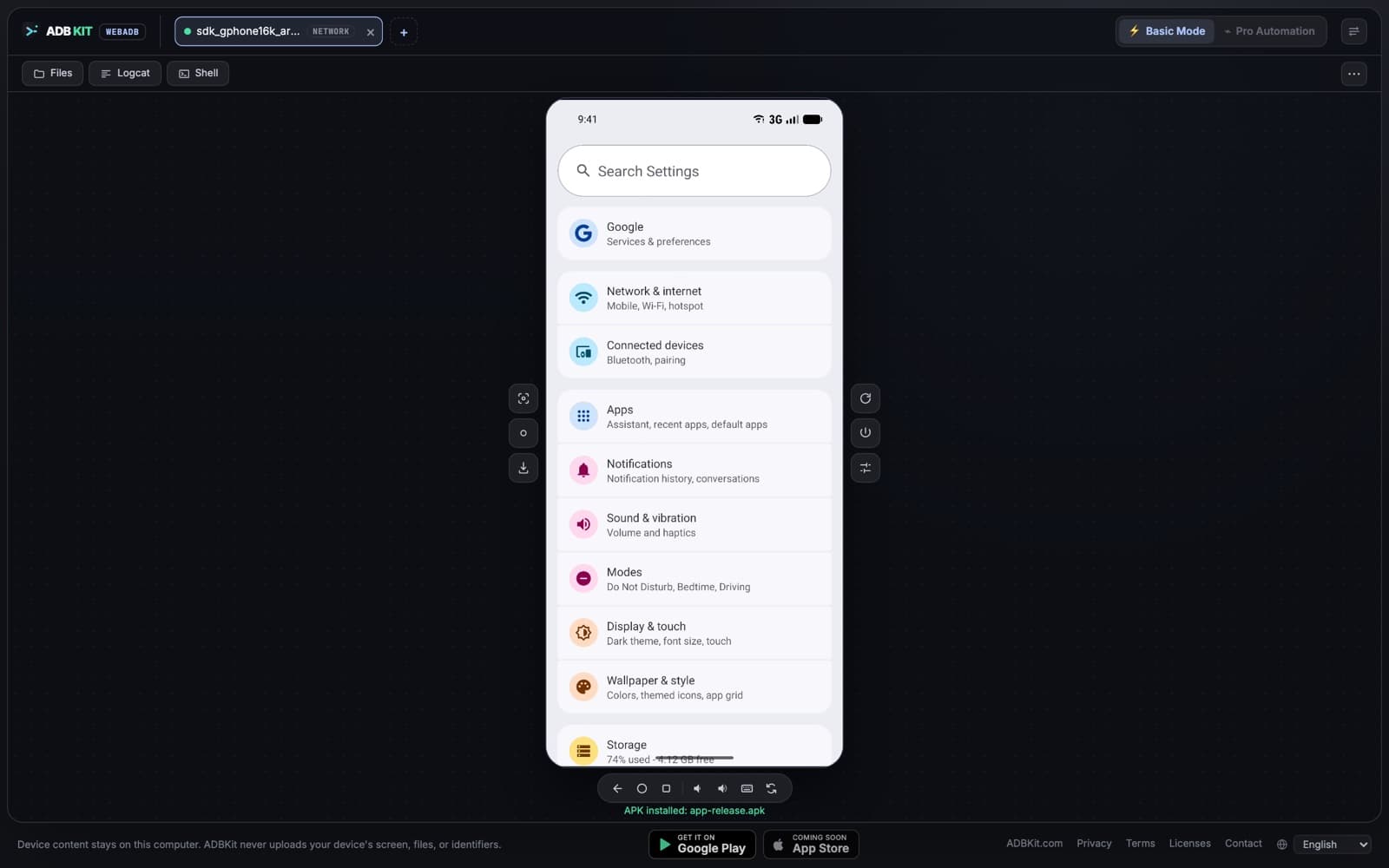
Dispositivo conectado con pantalla en vivo y controles 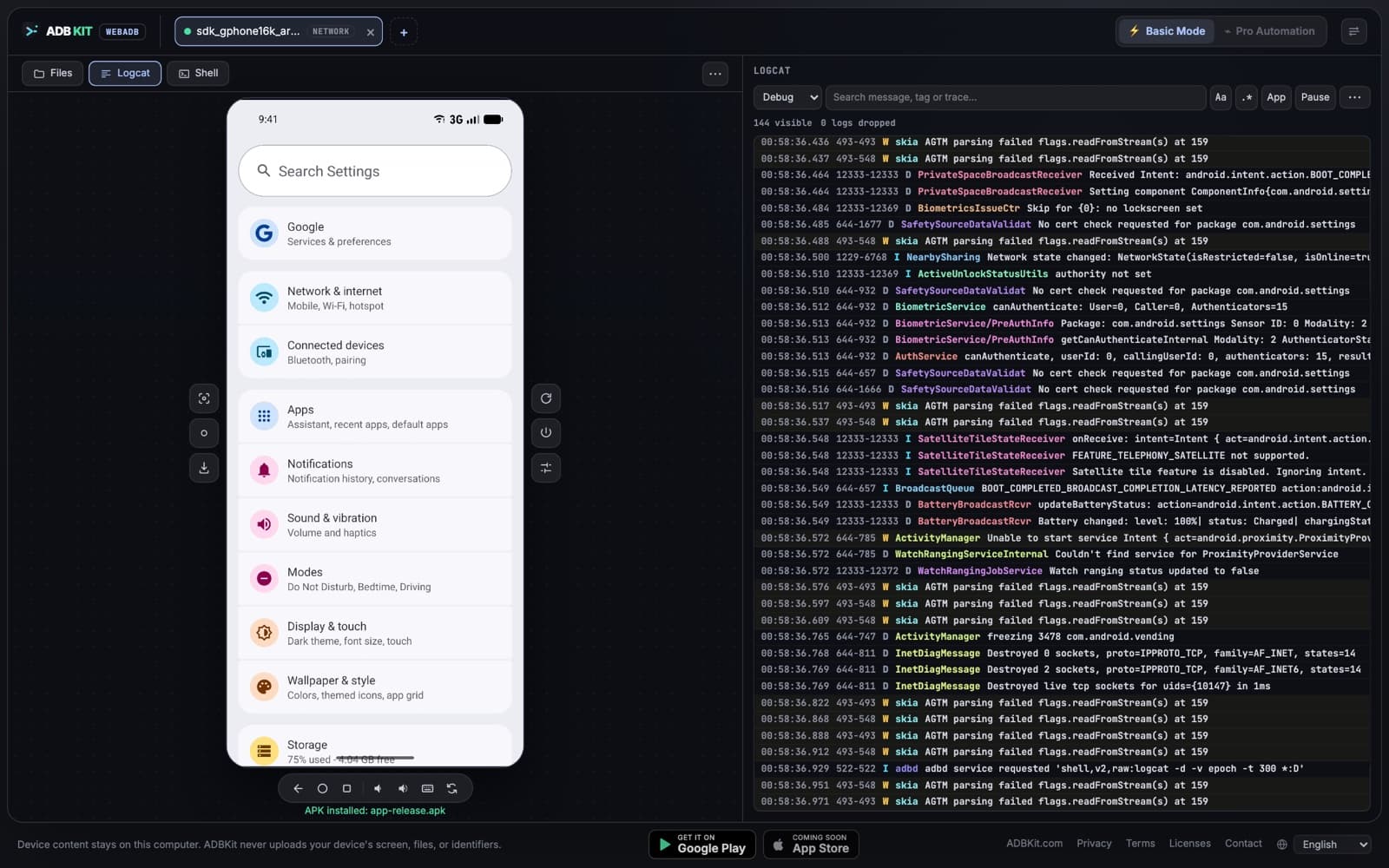
logcat en vivo con filtro de nivel y búsqueda 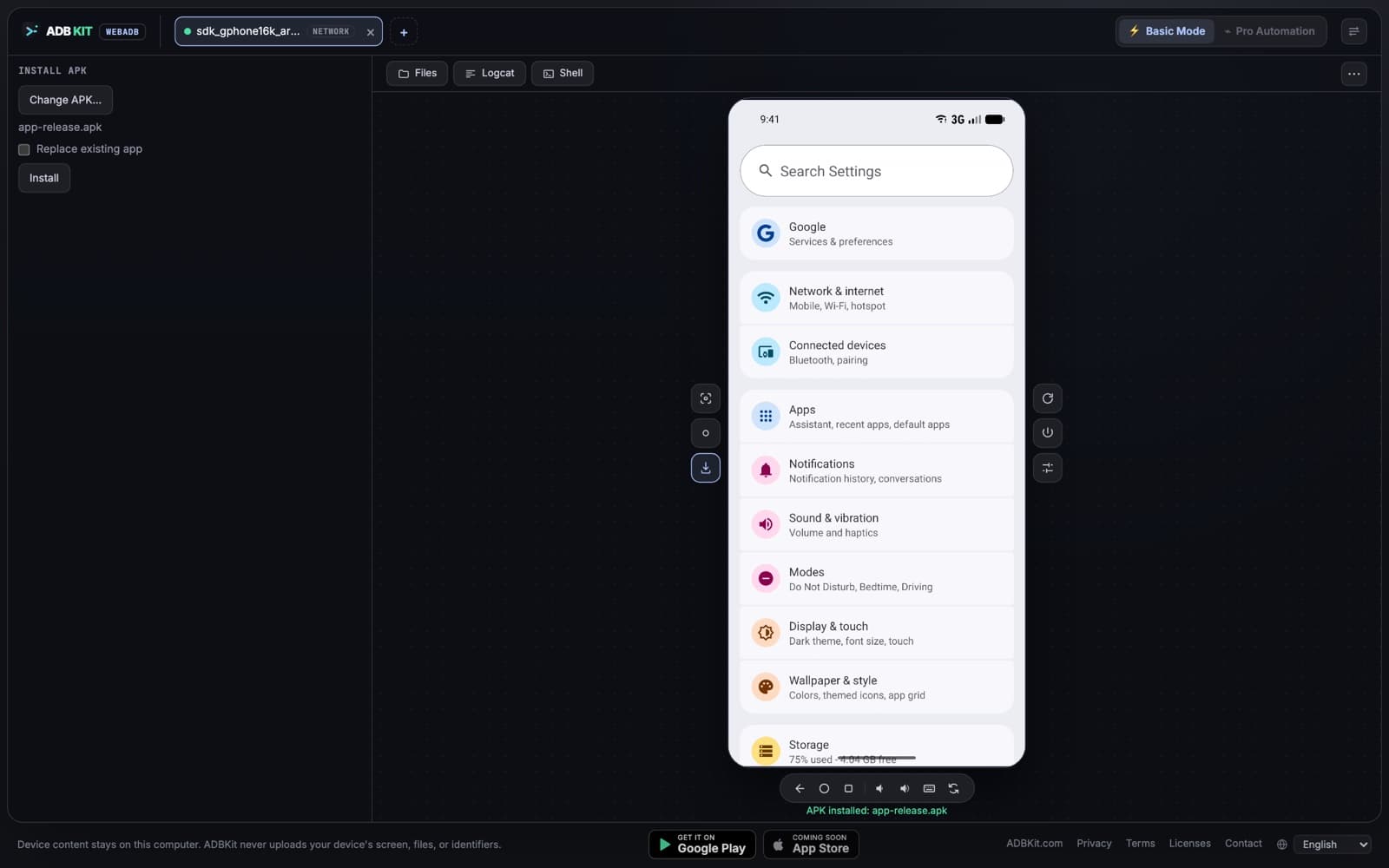
Instalación de un APK en el dispositivo conectado 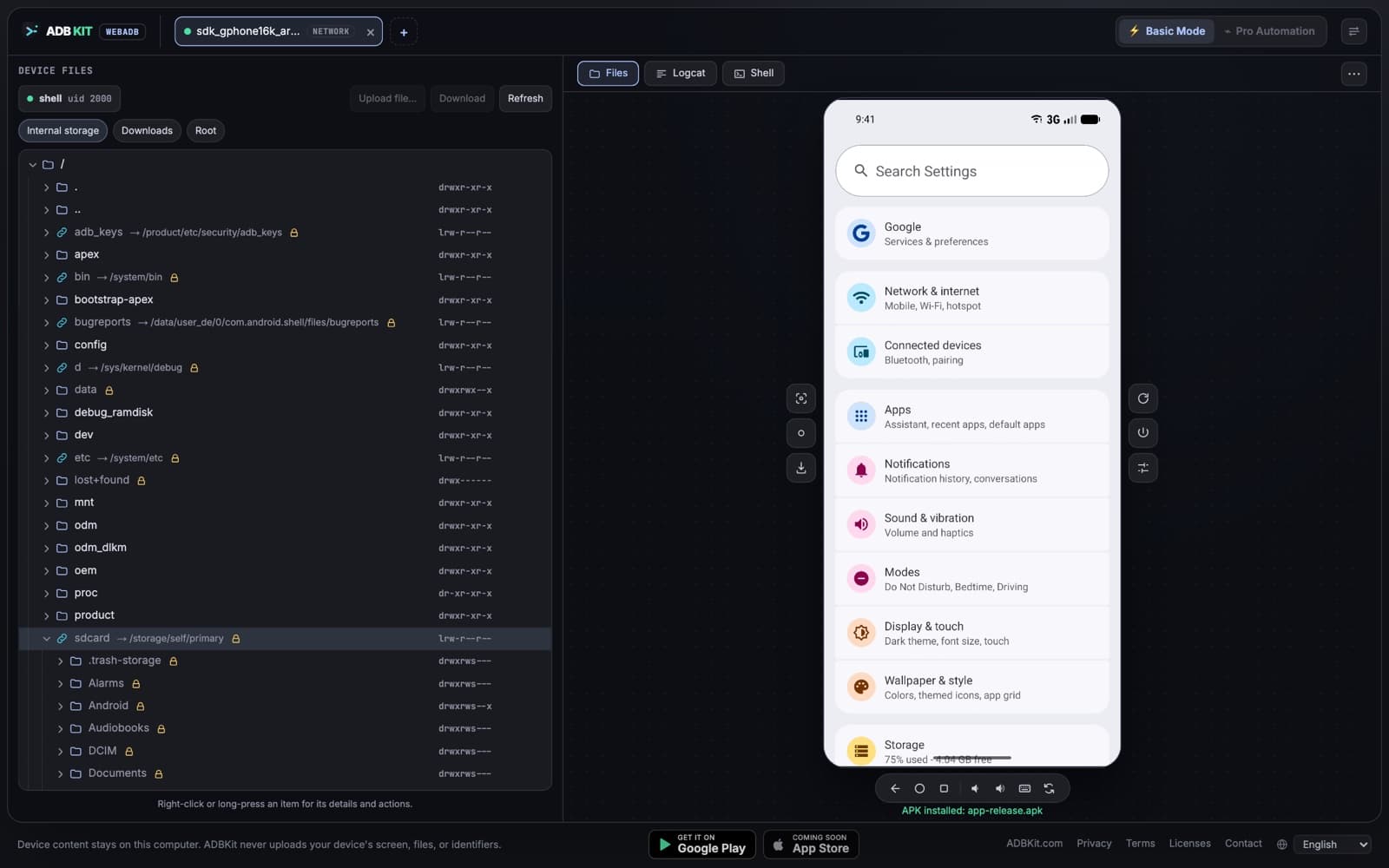
Exploración y transferencia de archivos del dispositivo
Demo
Míralo en acción.
Un recorrido breve: controlar la pantalla, escribir con el teclado, hacer una captura, leer logcat, explorar archivos e instalar un APK.
Cómo funciona
Conectado en menos de un minuto.
Elige la forma que mejor te venga: un cable USB o tu red a través del pequeño agente de ADBKit. La pantalla de conexión te guía en cada paso.
Activa la depuración
En el dispositivo, abre Ajustes › Información del teléfono y toca Número de compilación siete veces para activar las Opciones para desarrolladores. Después, activa Depuración por USB o, en Android 11 y posteriores, Depuración inalámbrica.
Elige cómo conectarte
Conecta el teléfono a tu ordenador con un cable USB de datos. Para conectarte por red, ejecuta el comando de una línea que instala el agente y que aparece en la pantalla de conexión.
Abre el espacio de trabajo
Abre ADBKit en Chrome o Edge y haz clic en Conectar dispositivo. Elige tu dispositivo en el selector USB del navegador o deja que el agente lo encuentre en tu red.
Permite o empareja en el dispositivo
Toca Permitir en el aviso “¿Permitir la depuración por USB?” o empareja con un código o un código QR para la depuración inalámbrica. Aparecerá la pantalla en vivo y todas las herramientas estarán listas.
Privacidad
Los datos de tu dispositivo nunca salen de tu ordenador.
ADBKit es una página web, pero la conexión con el dispositivo es local. Por USB, tu navegador habla con el dispositivo directamente mediante WebUSB. Por red, incluidos TCP/IP y la depuración inalámbrica por Wi-Fi, pasa por el pequeño agente de ADBKit que se ejecuta en tu propio ordenador. En ambos casos no hay ningún servidor de ADBKit de por medio.
Cable USB
Red o Wi-Fi
Nada que subir
Los fotogramas de pantalla, las capturas, las grabaciones, los logs, los archivos, los APK y los identificadores del dispositivo se quedan entre tu navegador, tu ordenador y tu dispositivo. Nada llega a ADBKit.
Dos aprobaciones explícitas
Eliges el dispositivo en el aviso de permisos del navegador y apruebas la depuración en el propio dispositivo. En las conexiones de red, además permites que tu navegador acceda al agente de este ordenador. Puedes revocar cada una en cualquier momento.
Un agente local que puedes leer
Para las conexiones por Wi-Fi y red, el agente escucha solo en tu ordenador, habla únicamente con tu teléfono en tu propia red y nunca llama a internet. Su código fuente está abierto para leerlo en este sitio.
Basado en código abierto
Construido sobre las bibliotecas de código abierto Tango (ya-webadb) para ADB en el navegador y scrcpy para la duplicación de pantalla.
Requisitos
Lo que necesitas.
- Navegador
- Chrome, Edge u otro navegador basado en Chromium con WebUSB, en escritorio
- Ordenador
- Un ordenador de escritorio o portátil que tengas permiso para usar en tareas de depuración
- Dispositivo
- Un teléfono o tablet Android con la depuración por USB activada (Android 11 o posterior para la depuración inalámbrica)
- Conexión
- Un cable USB de datos, o la misma red Wi-Fi o local más el pequeño agente de ADBKit
No compatible
- Firefox y Safari para USB (no admiten WebUSB)
- iPhone y iPad
Hoja de ruta
Lo que viene.
- Próximamente
Flujos de automatización
Define una secuencia de operaciones en el dispositivo una vez y vuelve a ejecutarla siempre que la necesites.
- Próximamente
Apps de escritorio para Linux, Windows y macOS
ADB Kit ya está disponible en Android y iPhone. Las apps de escritorio para Linux, Windows y macOS llegarán pronto.
Preguntas frecuentes
Preguntas frecuentes.
¿Necesito instalar ADB o las platform-tools de Android?
No. Por USB, ADBKit se comunica con el dispositivo directamente desde el navegador con WebUSB, así que no necesitas platform-tools, ni una aplicación de escritorio, ni una extensión del navegador. Para las conexiones por Wi-Fi y red ejecutas un pequeño agente de ADBKit en tu ordenador, con una instalación de una sola línea.
¿ADBKit es gratis?
Sí. Todo lo disponible hoy es gratuito y no requiere cuenta. Incluye el control de pantalla, escribir con el teclado, capturas, grabación, instalación de APK, logcat, una shell, transferencia de archivos y la conexión de varios dispositivos. Más adelante está previsto un plan Pro de pago para automatización.
¿Los datos de mi dispositivo van a un servidor?
No. Los fotogramas de pantalla, los logs, los archivos, los APK y los identificadores del dispositivo viajan solo entre tu navegador, tu ordenador y tu dispositivo, por USB o a través del agente en tu propia red. ADBKit no tiene ningún servidor que los reciba.
¿Qué navegadores son compatibles?
Para USB, los navegadores de escritorio basados en Chromium con WebUSB, como Google Chrome y Microsoft Edge. Firefox y Safari no admiten WebUSB. La página debe abrirse mediante HTTPS.
¿Por qué no se conecta mi dispositivo?
Por USB, lo más habitual es que otro programa ya esté usando la conexión, por ejemplo Android Studio, scrcpy o un servidor adb. Ciérralo (o ejecuta “adb kill-server”), asegúrate de que la depuración por USB esté activada y aprueba el aviso en el dispositivo. Por Wi-Fi, comprueba que el agente se esté ejecutando y que el teléfono y el ordenador estén en la misma red. La pantalla de conexión indica en qué paso se ha quedado.
¿Instala algo en mi teléfono?
Para mostrar y controlar la pantalla, ADBKit copia el componente auxiliar de código abierto scrcpy server en una ubicación temporal del dispositivo. No se instala ninguna aplicación salvo que tú mismo instales un APK.
¿Puedo usarlo de forma inalámbrica?
Sí, de dos maneras. TCP/IP clásico funciona en cualquier Android y necesita un cable USB una sola vez para activarlo. La depuración inalámbrica (Android 11 o posterior) se empareja con un código o un código QR y no necesita cable. Un navegador no puede abrir conexiones de red por sí solo, así que un pequeño agente se ejecuta en tu ordenador, y la pantalla de conexión muestra cómo iniciarlo. Su código fuente es público en este sitio.
¿Puedo conectar más de un dispositivo a la vez?
Sí, hasta seis, con cualquier combinación de conexiones USB y de red. Cada dispositivo tiene su propia pestaña y solo la pestaña seleccionada transmite vídeo, para que las demás sigan ligeras.
¿Puedo escribir en el dispositivo con mi teclado?
Sí. Haz clic en la pantalla y escribe, también texto con acentos y en alfabetos no latinos. Esc equivale a Atrás, y Ctrl+A, C, V y X funcionan en los campos de texto.
¿ADBKit es lo mismo que el paquete npm “adbkit”?
No. El paquete npm adbkit es una biblioteca de Node.js. ADBKit, en adbkit.com, es un espacio de trabajo independiente para el navegador y no está afiliado a él.