Depuração Android no navegador
Seu dispositivo Android, direto no navegador.
O ADBKit se conecta a celulares e tablets Android via USB, Wi-Fi ou rede local. Você tem uma tela ao vivo em que pode tocar e digitar, além das ferramentas ADB do dia a dia: capturas de tela, gravação de tela, instalação de APKs, logcat, um shell e transferência de arquivos. Sem instalar platform-tools e sem aplicativo para desktop.
- Uso gratuito
- Sem instalação
- Sem conta
- Os dados ficam no seu computador
O espaço de trabalho requer o Chrome, o Edge ou outro navegador baseado em Chromium em um computador desktop ou notebook.
Apps
ADB Kit em todos os seus dispositivos.
Use o ADBKit aqui mesmo no navegador ou instale o app ADB Kit no seu celular ou computador. Uma só conta e um só plano Pro funcionam em todo lugar.
Android
Executa o ADB no próprio celular, sem root e sem computador, ou controla outro celular Android pela Depuração sem fio.
iPhone e iPad
Controla celulares Android por Wi-Fi: shell, espelhamento e controle de tela, arquivos e apps.
Como instalar pelo TestFlight
- Instale o TestFlight pela App Store no seu iPhone ou iPad.
- Abra o link de convite nesse aparelho e toque em Aceitar.
- Toque em Instalar. As atualizações chegam pelo TestFlight até a versão da App Store sair.
- Em breve
Linux
Controla celulares Android por Wi-Fi a partir de uma janela no desktop. Pela Snap Store ou por download direto.
- Em breve
Windows
O mesmo app para desktop no Windows 10 e 11, pela Microsoft Store.
- Em breve
macOS
O mesmo app para desktop em computadores Mac.
Ferramentas do espaço de trabalho
Tudo abaixo funciona no espaço de trabalho do navegador, grátis e sem conta.
- Tela do dispositivo ao vivo com controleVeja a tela do dispositivo em tempo real e use-a com o mouse e o teclado: clique para tocar, arraste para deslizar e digite para inserir texto.
- Capturas de tela com anotaçõesCapture a tela do dispositivo com um clique e depois corte, desenhe setas e caixas ou adicione texto antes de salvar o PNG.
- Gravação de telaGrave a tela do dispositivo ao vivo, corte o início e o fim e salve o vídeo no seu computador.
- Instalação de APKsEscolha um arquivo .apk no seu computador e instale-o no dispositivo conectado, com um resultado claro de sucesso ou falha.
- logcat ao vivoTransmita os logs do dispositivo ao lado da tela para ver o que um app está fazendo enquanto você o usa.
- Gerenciador de arquivosNavegue por todo o armazenamento do dispositivo, baixe arquivos para o seu computador e envie arquivos para qualquer pasta em que você tenha permissão de escrita.
- Shell do ADBAbra um shell completo no dispositivo em um painel abaixo da tela. Execute comandos e acompanhe o resultado ao vivo.
- Energia e modos de inicializaçãoReinicie ou desligue o dispositivo, ou reinicie em recovery, bootloader, fastbootd ou no modo download da Samsung, sempre com uma confirmação antes.
- Três formas de conectarLigue um cabo USB ou conecte-se pela rede com TCP/IP ou Depuração sem fio, pareando com um código ou um código QR. Um guia passo a passo mostra onde você está e o que fazer em seguida.
- Privacidade desde a concepçãoA conexão acontece entre o seu navegador e o seu dispositivo, diretamente por USB ou por meio de um pequeno agente no seu próprio computador para Wi-Fi e rede. Telas, logs, arquivos, APKs e números de série nunca são enviados ao ADBKit.
Guias mais recentes
Todos os guias →- ADB sem cabo: como usar o ADB sem cabo USBUse o ADB sem nenhum cabo USB. Depuração por Wi-Fi no Android 11+, adb tcpip nos celulares mais antigos e controle do celular pelo navegador via Wi-Fi.
- adb connect Connection refused na porta 5555: como resolverPor que o adb connect falha com Connection refused ou "unable to connect to 192.168.x.x:5555", como diferenciar de um timeout e como resolver em qualquer Android.
- adb dispositivo offline: causas e como resolverPor que o adb devices mostra seu celular como offline, por USB ou Wi-Fi, e as soluções que funcionam, de reiniciar o servidor adb a atualizar o platform-tools.
- Erros do adb install: códigos INSTALL_FAILED explicadosO que significa cada erro do adb install e como resolver, de INSTALL_FAILED_VERSION_DOWNGRADE e UPDATE_INCOMPATIBLE a NO_MATCHING_ABIS, USER_RESTRICTED e split APKs.
Por que o ADBKit
Tarefas ADB do dia a dia não deveriam exigir um conjunto de ferramentas.
Testar um build em um dispositivo real geralmente significa instalar as platform-tools do Android SDK, adicioná-las ao PATH e alternar entre ferramentas diferentes para espelhamento, logs e capturas de tela. O ADBKit elimina a configuração e mantém o trabalho em uma única aba.
Configuração antes de começar
Instalar as platform-tools e fazer o dispositivo ser reconhecido leva tempo. Em um notebook corporativo com restrições, talvez você nem tenha permissão para instalar nada.
Ferramentas separadas demais
Espelhamento, logcat, capturas de tela, instalação de APKs e transferência de arquivos costumam ficar em aplicativos e comandos de terminal diferentes. Alternar entre eles interrompe seu fluxo de trabalho.
Dados do dispositivo que você não quer compartilhar
Telas, logs e arquivos de dispositivos de teste podem ser sensíveis. Muitas ferramentas on-line os enviam por servidores de terceiros. O ADBKit não faz isso.
Capturas de tela
Conheça o espaço de trabalho.
A tela do dispositivo fica no meio, as ferramentas abrem à esquerda e o logcat é exibido à direita.
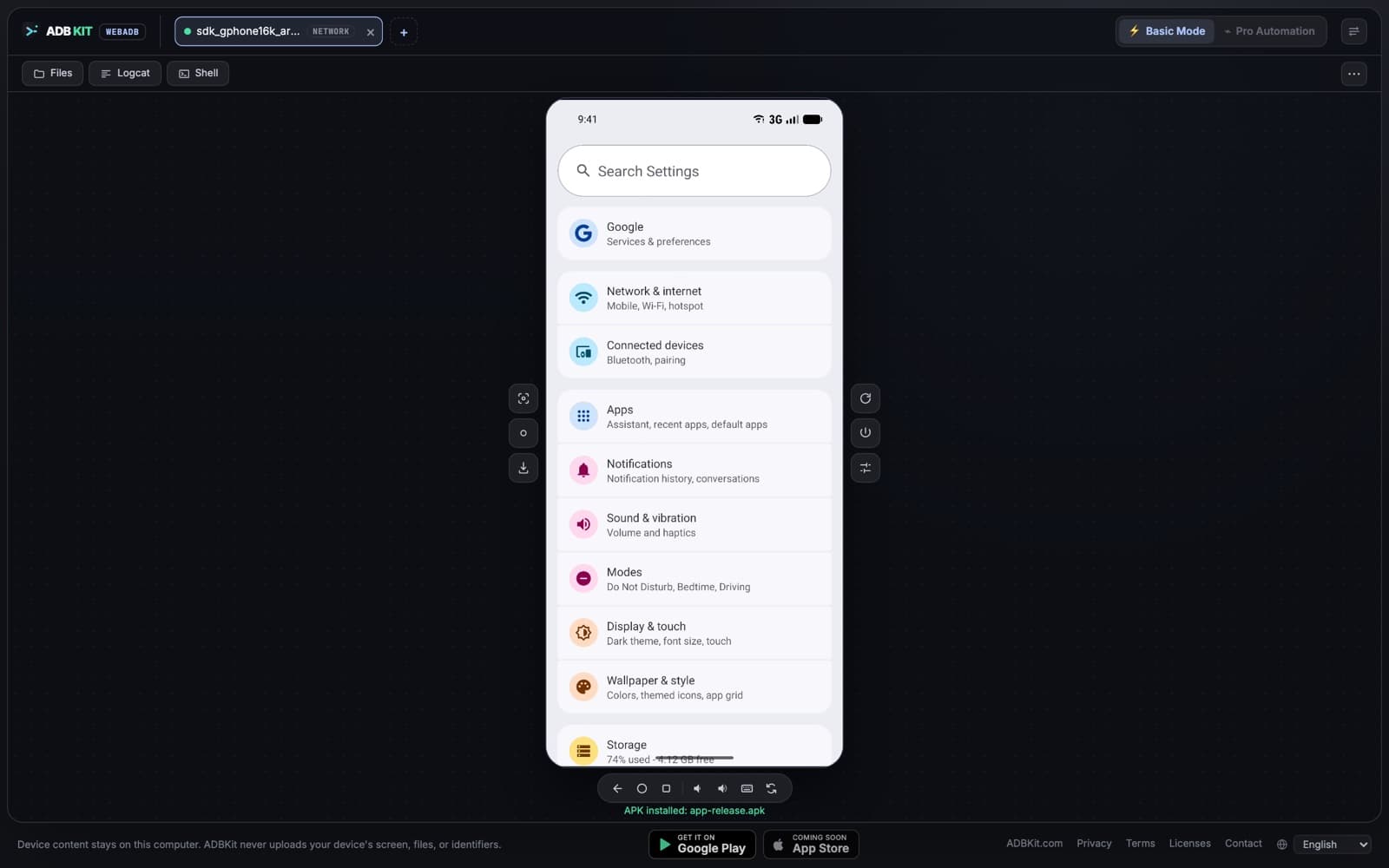
Dispositivo conectado com tela ao vivo e controles 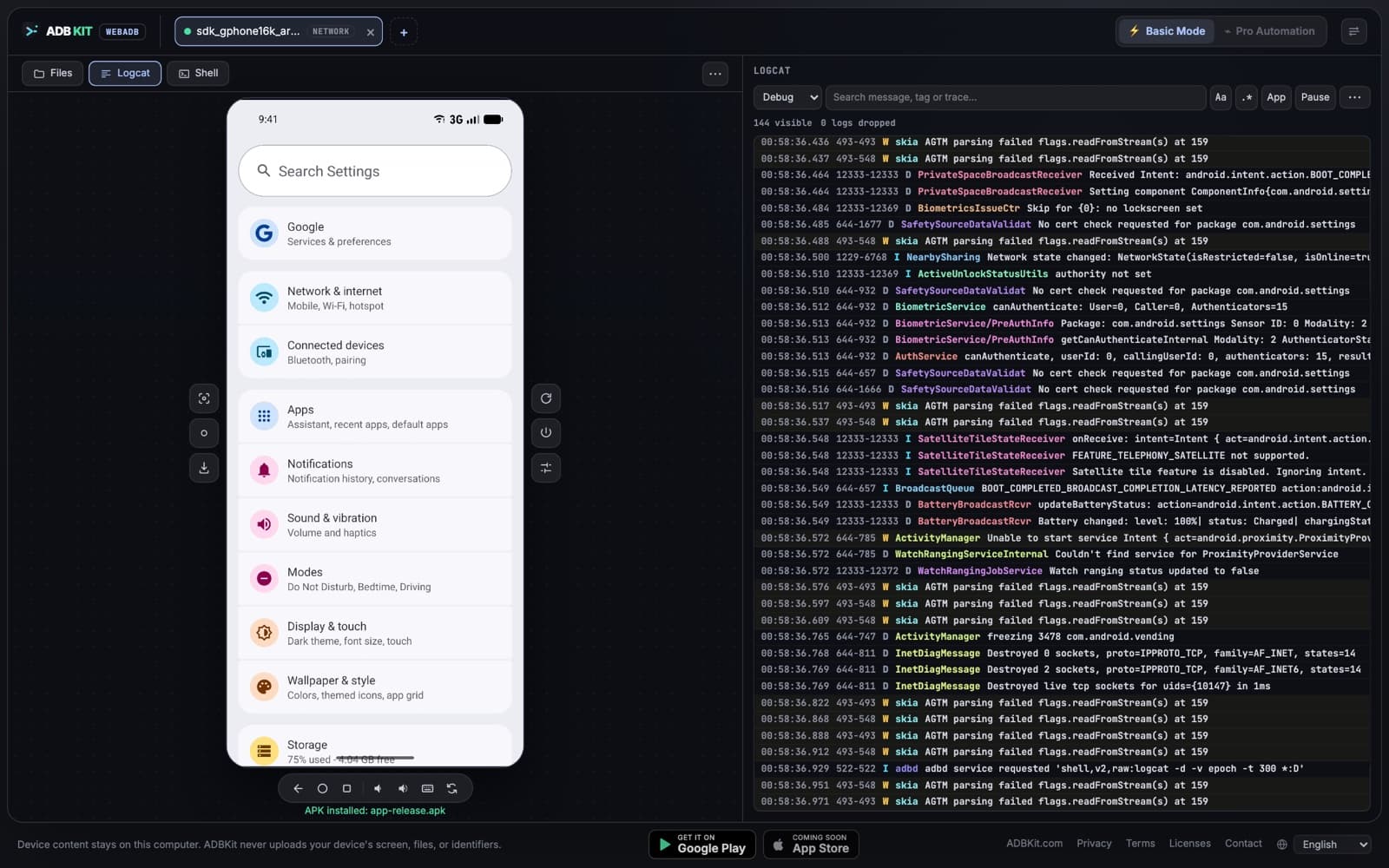
logcat ao vivo com filtro de nível e busca 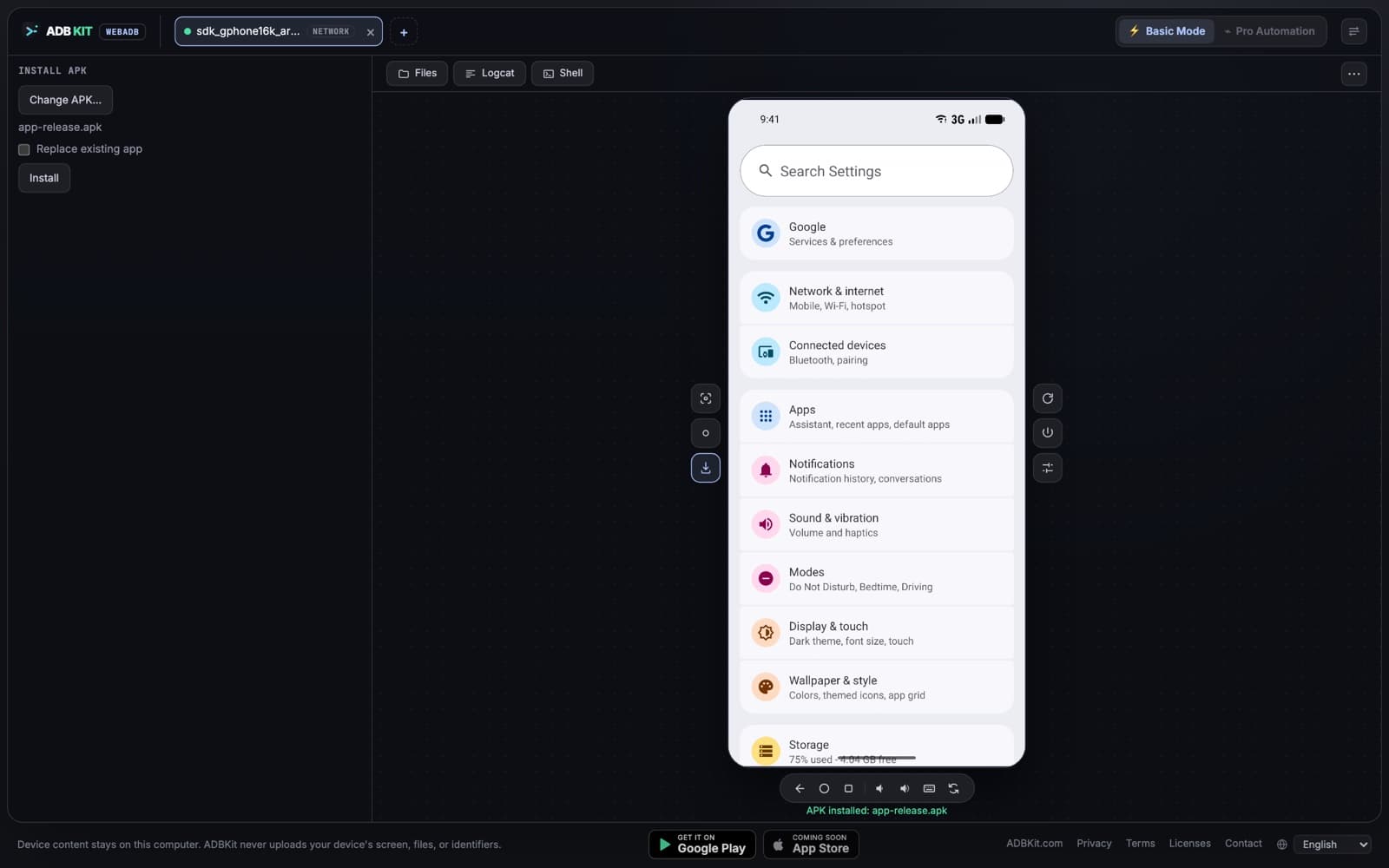
Instalando um APK no dispositivo conectado 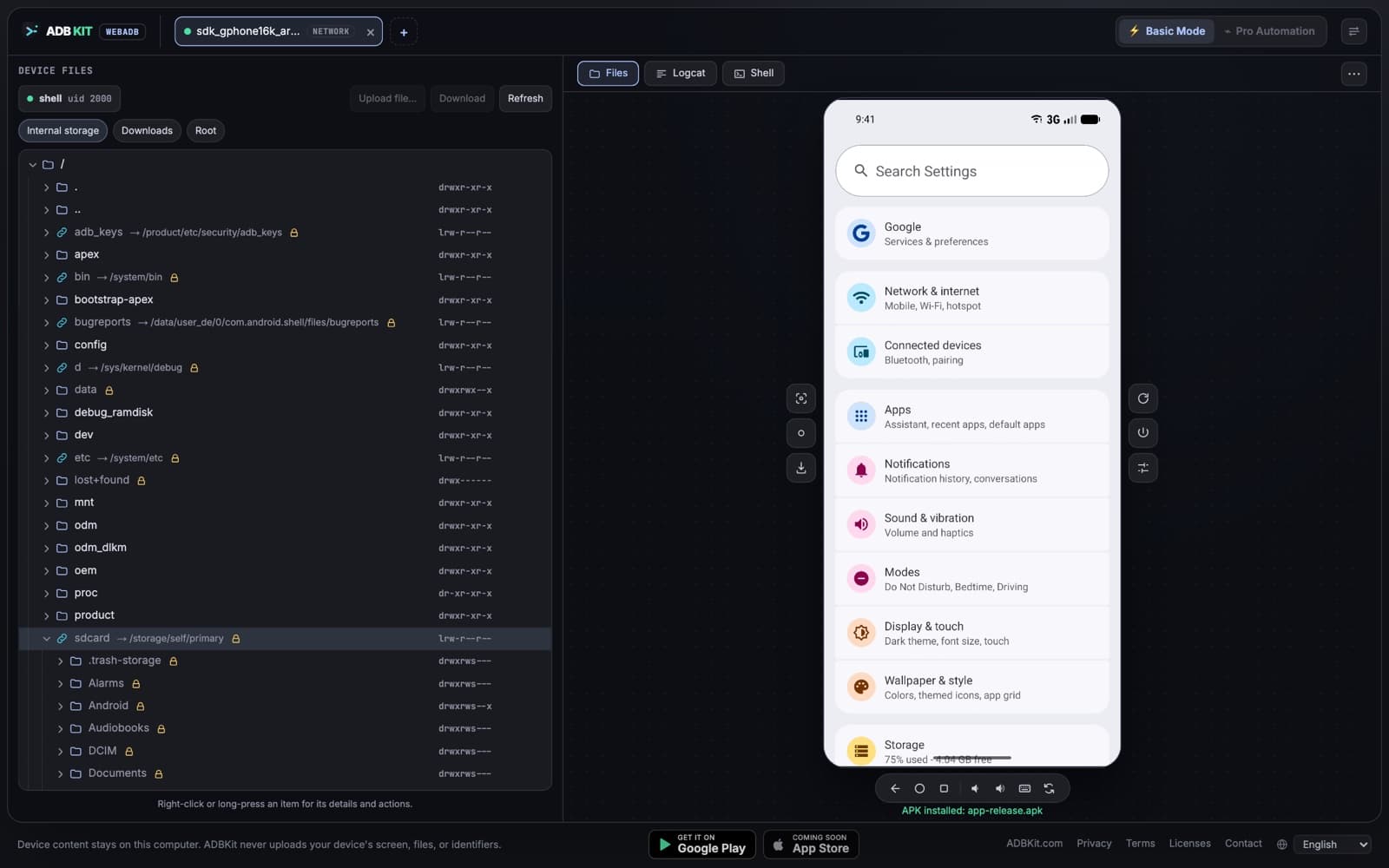
Navegando e transferindo arquivos do dispositivo
Demonstração
Veja na prática.
Um tour rápido: controlar a tela, digitar com o teclado, fazer uma captura de tela, ler o logcat, navegar pelos arquivos e instalar um APK.
Como funciona
Conectado em menos de um minuto.
Escolha o jeito que for melhor para você: um cabo USB ou a sua rede, por meio do pequeno agente do ADBKit. A tela de conexão orienta você em cada etapa.
Ative a depuração
No dispositivo, abra Configurações › Sobre o telefone e toque em Número da versão sete vezes para ativar as Opções do desenvolvedor. Depois, ative a Depuração USB ou, no Android 11 e mais recentes, a Depuração sem fio.
Escolha como conectar
Conecte o celular ao computador com um cabo USB de dados. Para uma conexão de rede, execute o comando de uma linha que instala o agente, mostrado na tela de conexão.
Abra o espaço de trabalho
Abra o ADBKit no Chrome ou no Edge e clique em Conectar dispositivo. Escolha seu dispositivo no seletor USB do navegador ou deixe o agente encontrá-lo na sua rede.
Permita ou pareie no dispositivo
Toque em Permitir na solicitação “Permitir depuração USB?” ou pareie com um código ou um código QR para a Depuração sem fio. A tela ao vivo aparece e todas as ferramentas ficam prontas.
Privacidade
Os dados do seu dispositivo nunca saem do seu computador.
O ADBKit é uma página da web, mas a conexão com o dispositivo é local. Por USB, o navegador se comunica com o dispositivo diretamente via WebUSB. Pela rede, incluindo TCP/IP e a Depuração sem fio por Wi-Fi, ela passa pelo pequeno agente do ADBKit executado no seu próprio computador. De qualquer forma, não há nenhum servidor do ADBKit no meio.
Cabo USB
Rede ou Wi-Fi
Nada para enviar
Quadros da tela, capturas de tela, gravações, logs, arquivos, APKs e identificadores do dispositivo ficam entre o seu navegador, o seu computador e o seu dispositivo. Nada vai para o ADBKit.
Duas aprovações explícitas
Você escolhe o dispositivo na solicitação de permissão do navegador e aprova a depuração no próprio dispositivo. Nas conexões de rede, você também permite que o navegador acesse o agente neste computador. Cada uma pode ser revogada a qualquer momento.
Um agente local que você pode ler
Nas conexões por Wi-Fi e rede, o agente escuta apenas no seu computador, fala só com o seu celular na sua própria rede e nunca acessa a internet. O código-fonte está aberto para leitura neste site.
Base de código aberto
Construído sobre as bibliotecas de código aberto Tango (ya-webadb), para ADB no navegador, e scrcpy, para espelhamento de tela.
Requisitos
Do que você precisa.
- Navegador
- Chrome, Edge ou outro navegador baseado em Chromium com WebUSB, no desktop
- Computador
- Um computador desktop ou notebook que você tenha permissão para usar em depuração
- Dispositivo
- Um celular ou tablet Android com a depuração USB ativada (Android 11 ou superior para a Depuração sem fio)
- Conexão
- Um cabo USB de dados, ou o mesmo Wi-Fi ou rede mais o pequeno agente do ADBKit
Não compatível
- Firefox e Safari para USB (sem suporte a WebUSB)
- iPhone e iPad
Roadmap
O que vem por aí.
- Em breve
Fluxos de automação
Defina uma sequência de operações no dispositivo uma vez e execute-a novamente sempre que precisar.
- Em breve
Apps para computador no Linux, Windows e macOS
O ADB Kit já está disponível no Android e no iPhone. Os apps para Linux, Windows e macOS chegam em breve.
Perguntas frequentes
Perguntas frequentes.
Preciso instalar o ADB ou as platform-tools do Android?
Não. Por USB, o ADBKit se comunica com o dispositivo diretamente do navegador via WebUSB, então você não precisa de platform-tools, de um aplicativo para desktop nem de uma extensão de navegador. Para conexões por Wi-Fi e rede, você executa um pequeno agente do ADBKit no computador, com instalação de uma linha.
O ADBKit é gratuito?
Sim. Tudo o que está disponível hoje é gratuito e não exige conta. Isso inclui controle de tela, digitação, capturas de tela, gravação, instalação de APKs, logcat, um shell, transferência de arquivos e a conexão de vários dispositivos. Um plano Pro pago para automação está previsto para mais tarde.
Os dados do meu dispositivo vão para um servidor?
Não. Quadros da tela, logs, arquivos, APKs e identificadores do dispositivo trafegam apenas entre o seu navegador, o seu computador e o seu dispositivo, por USB ou pelo agente na sua própria rede. O ADBKit não tem nenhum servidor que os receba.
Quais navegadores são compatíveis?
Para USB, navegadores desktop baseados em Chromium com WebUSB, como o Google Chrome e o Microsoft Edge. O Firefox e o Safari não oferecem suporte a WebUSB. A página precisa ser aberta via HTTPS.
Por que meu dispositivo não conecta?
Por USB, na maioria das vezes outro programa já está usando a conexão, por exemplo o Android Studio, o scrcpy ou um servidor adb. Feche-o (ou execute “adb kill-server”), verifique se a depuração USB está ativada e aprove a solicitação no dispositivo. Por Wi-Fi, confira se o agente está em execução e se o celular e o computador estão na mesma rede. A tela de conexão mostra em qual etapa ele travou.
Ele instala algo no meu celular?
Para exibir e controlar a tela, o ADBKit copia o auxiliar de código aberto scrcpy server para um local temporário no dispositivo. Nenhum app é instalado, a menos que você mesmo instale um APK.
Posso usar sem fio?
Sim, de duas formas. O TCP/IP clássico funciona em qualquer Android e precisa de um cabo USB uma vez para ativá-lo. A Depuração sem fio (Android 11 ou superior) faz o pareamento com um código ou um código QR e dispensa o cabo. O navegador não consegue abrir conexões de rede sozinho, então um pequeno agente roda no seu computador, e a tela de conexão mostra como iniciá-lo. O código-fonte dele é público neste site.
Posso conectar mais de um dispositivo ao mesmo tempo?
Sim, até seis, em qualquer combinação de USB e rede. Cada dispositivo tem a sua própria aba, e apenas a aba selecionada transmite vídeo, para que as outras fiquem leves.
Posso digitar no dispositivo com o meu teclado?
Sim. Clique na tela e digite, inclusive texto com acentos e em alfabetos não latinos. Esc funciona como Voltar, e Ctrl+A, C, V e X funcionam em campos de texto.
O ADBKit é o mesmo que o pacote npm “adbkit”?
Não. O pacote npm adbkit é uma biblioteca Node.js. O ADBKit em adbkit.com é um espaço de trabalho independente no navegador e não tem afiliação com ele.