Debugging Android di browser

Perangkat Android Anda, langsung di browser.

ADBKit terhubung ke ponsel dan tablet Android lewat USB, Wi-Fi, atau jaringan lokal Anda. Anda mendapatkan layar live yang bisa diketuk dan diketik, plus tool ADB sehari-hari: screenshot, rekam layar, install APK, logcat, shell, dan transfer file. Tanpa perlu menginstal platform-tools dan tanpa aplikasi desktop.

  • Gratis
  • Tanpa instalasi
  • Tanpa akun
  • Data tetap di perangkat Anda

Workspace memerlukan Chrome, Edge, atau browser berbasis Chromium lainnya di komputer desktop atau laptop.

Mengapa ADBKit

Tugas ADB sehari-hari seharusnya tidak butuh toolchain.

Mengecek build di perangkat sungguhan sering kali berarti menginstal Android SDK platform-tools, menambahkannya ke PATH, lalu berpindah-pindah antara tool terpisah untuk mirroring, log, dan screenshot. ADBKit menghilangkan proses setup itu dan menyatukan semuanya dalam satu tab.

  1. Setup dulu sebelum bisa mulai

    Menginstal platform-tools dan membuat perangkat terdeteksi butuh waktu. Di laptop kantor yang dikunci, Anda mungkin sama sekali tidak diizinkan menginstal apa pun.

  2. Terlalu banyak tool terpisah

    Mirroring, logcat, screenshot, install APK, dan transfer file biasanya tersebar di aplikasi dan perintah terminal yang berbeda. Berpindah-pindah di antaranya mengganggu alur kerja Anda.

  3. Data perangkat yang tidak ingin Anda bagikan

    Layar, log, dan file dari perangkat uji bisa bersifat sensitif. Banyak tool online mengirimkannya lewat server pihak lain. ADBKit tidak.

Fitur

Semua yang Anda butuhkan untuk perangkat yang terhubung.

Hubungkan sekali, lalu lihat, kontrol, ketik, tangkap layar, install, periksa, dan transfer, semuanya dari workspace yang sama.

  • Layar perangkat live dengan kontrol

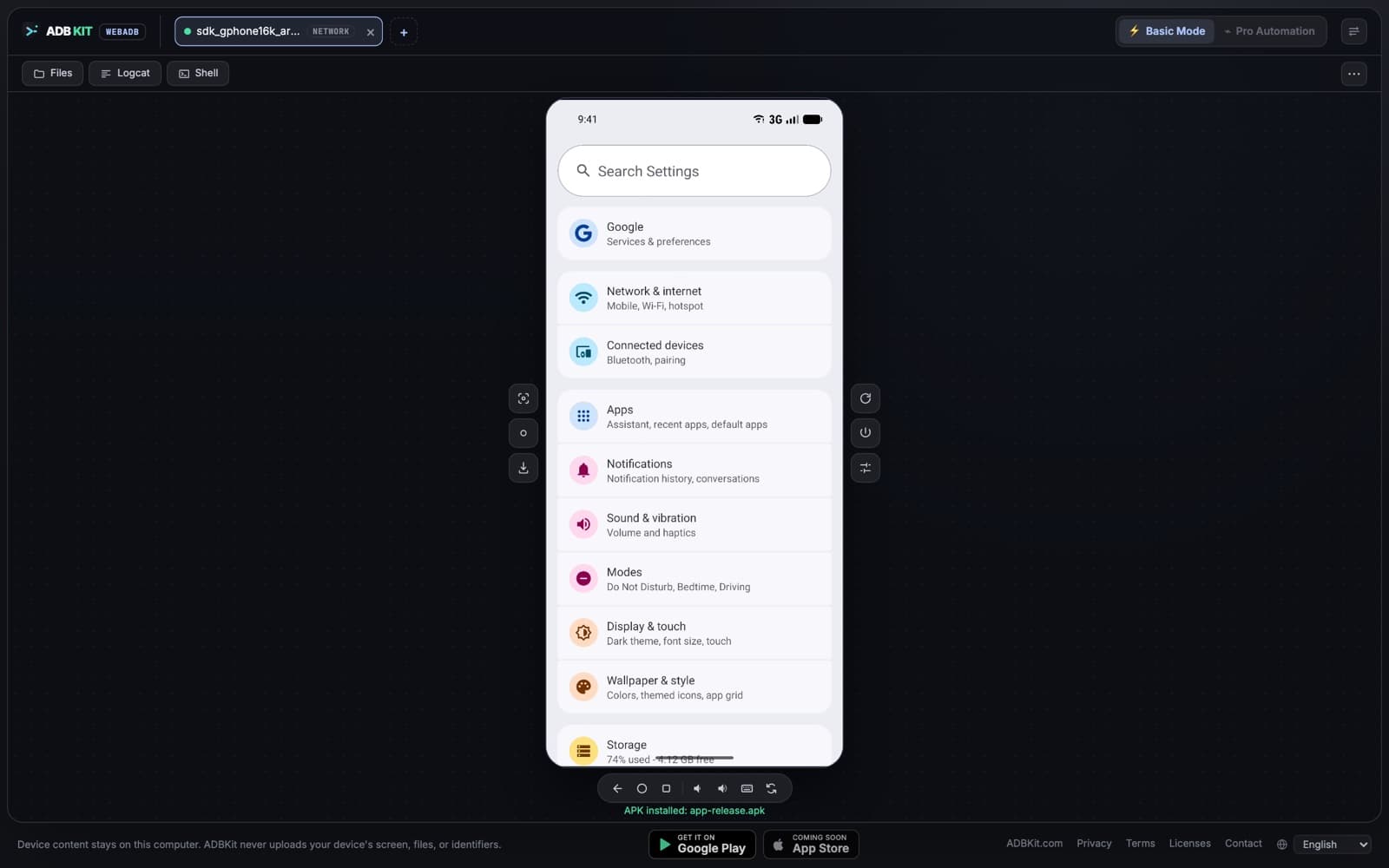
    Lihat layar perangkat secara real time dan gunakan dengan mouse dan keyboard: klik untuk mengetuk, seret untuk swipe, dan ketik untuk memasukkan teks.

    • Mengetik dengan keyboard, termasuk huruf beraksen dan non-Latin
    • Back, Home, App Switcher, volume, dan rotasi
    • Kualitas stream: native, 1440p, 1080p, atau 720p
  • Screenshot dengan anotasi

    Tangkap layar perangkat dengan satu klik, lalu crop, gambar panah dan kotak, atau tambahkan teks sebelum menyimpan PNG.

    • Editor bawaan yang berjalan di browser Anda
    • Riwayat sesi dengan thumbnail
  • Rekam layar

    Rekam layar perangkat secara live, potong bagian awal dan akhir, lalu simpan videonya ke komputer Anda.

    • Video WebM, direkam di browser
    • Indikator durasi selama merekam
  • Install APK

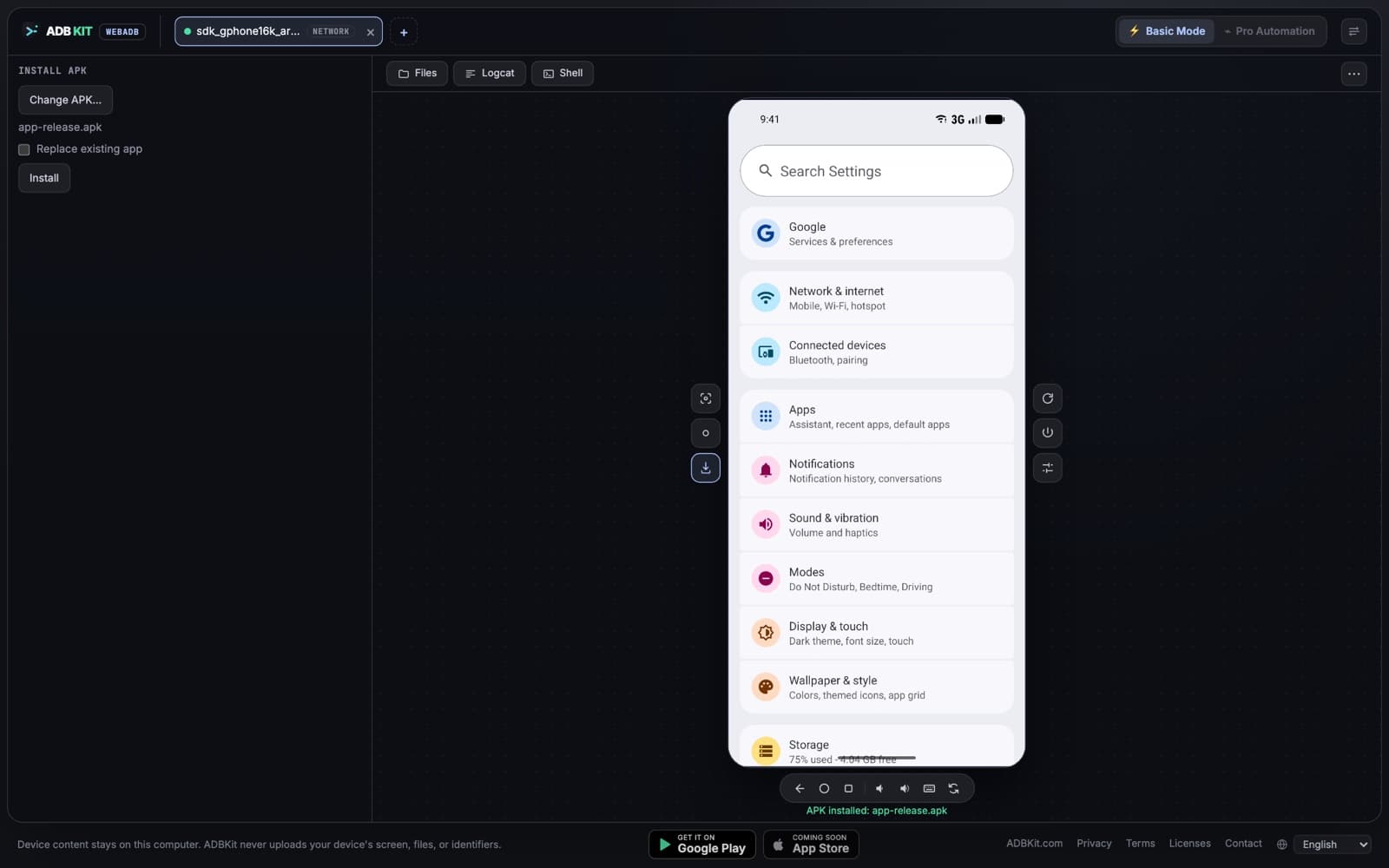
    Pilih file .apk dari komputer Anda dan install di perangkat yang terhubung, dengan hasil berhasil atau gagal yang jelas.

    • Mode opsional “ganti aplikasi yang sudah ada”
    • Konfirmasi sebelum menimpa aplikasi yang sudah terinstal
  • Logcat live

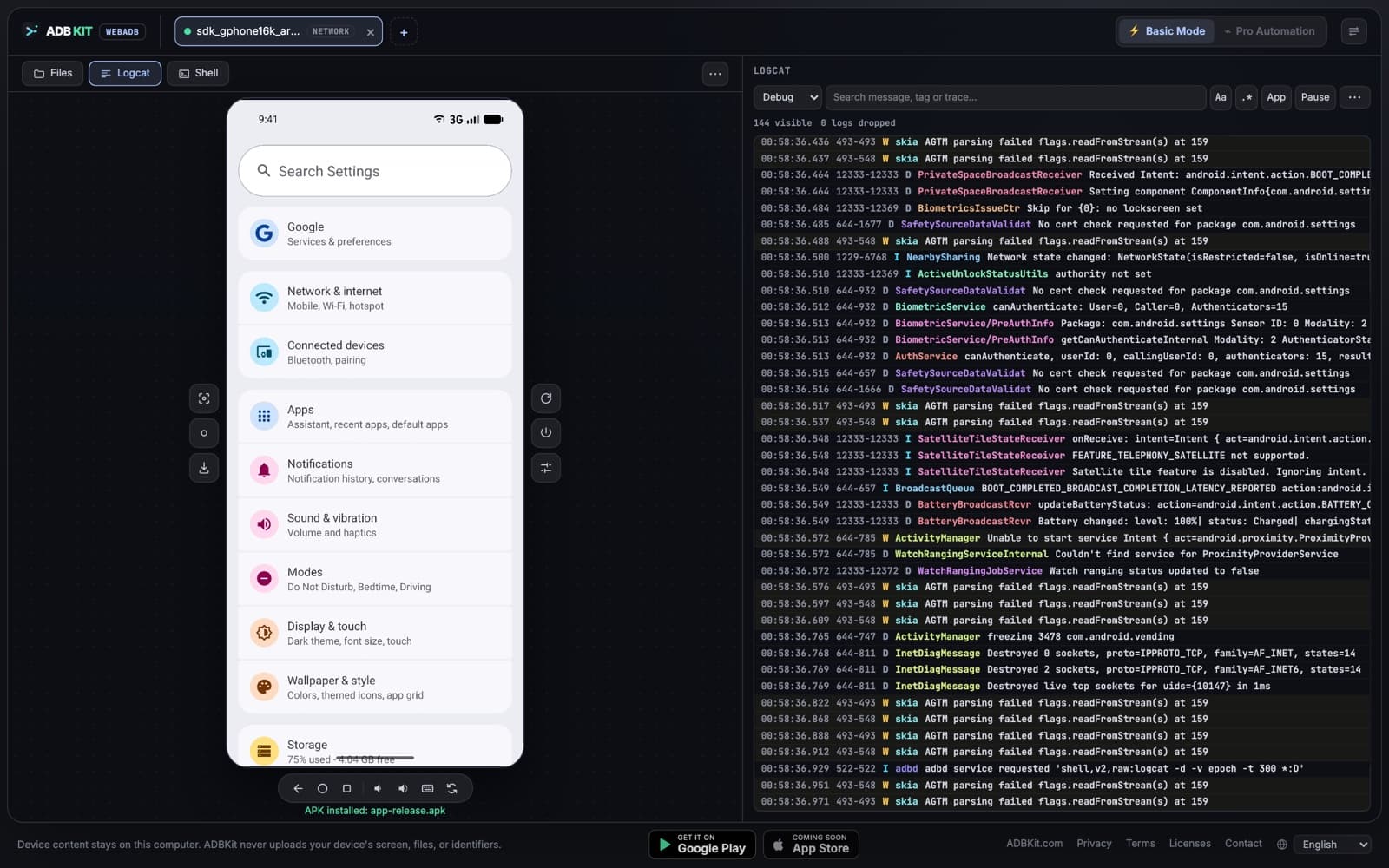
    Stream log perangkat di samping layar untuk melihat apa yang dilakukan aplikasi saat Anda menggunakannya.

    • Filter berdasarkan aplikasi, tag, proses, dan level
    • Pencarian dengan pencocokan huruf besar/kecil atau regular expression
    • Stack trace dikelompokkan, klik kanan untuk menampilkan atau menyembunyikan baris serupa
    • Jeda, lanjutkan, dan ekspor log yang terlihat
  • File manager

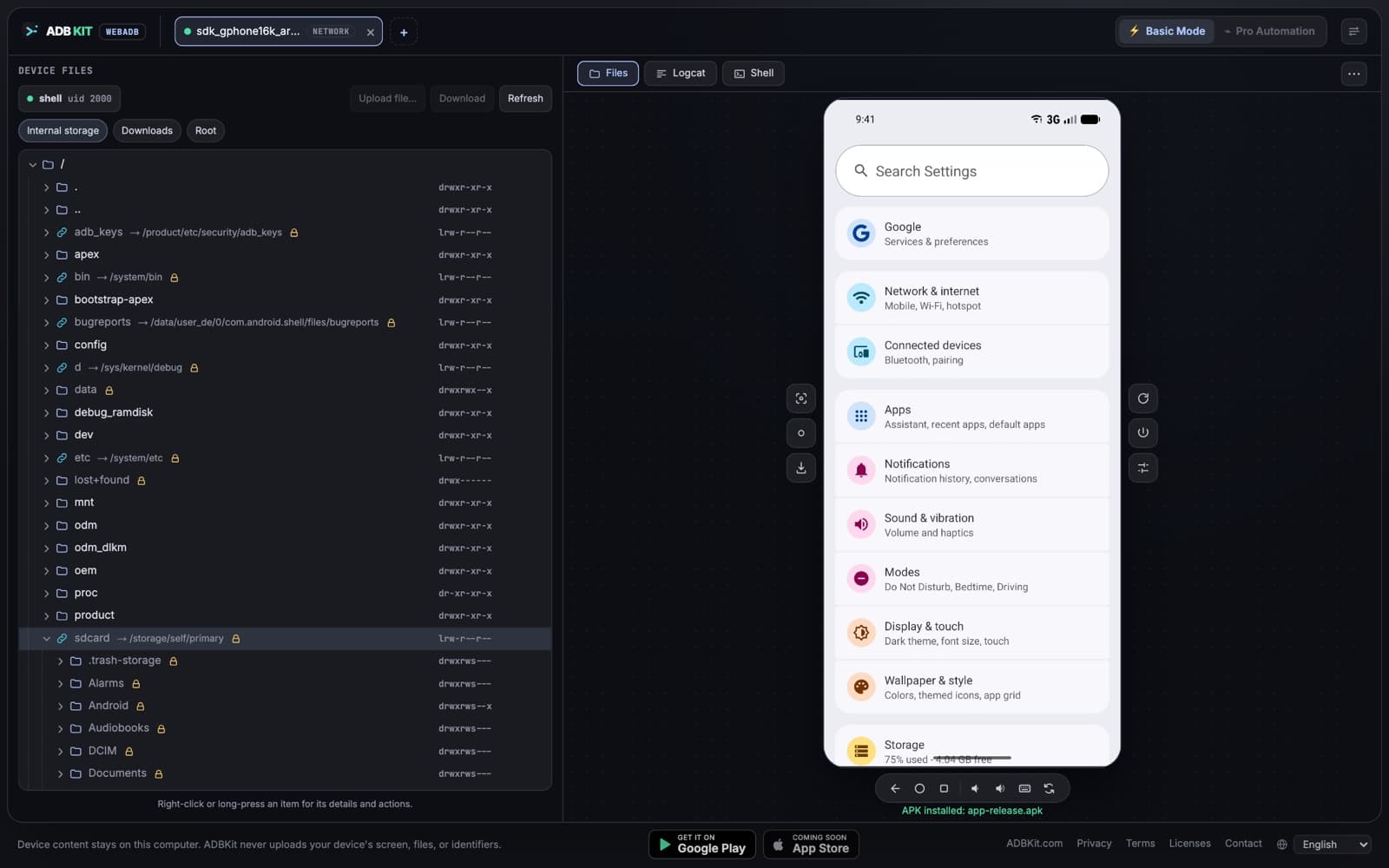
    Jelajahi seluruh penyimpanan perangkat, unduh file ke komputer Anda, dan unggah file ke folder mana pun yang bisa Anda tulisi.

    • Pintasan ke Penyimpanan internal, Downloads, dan Root
    • Detail file, izin akses, dan pratinjau gambar
    • Konfirmasi sebelum menimpa file
  • ADB shell

    Buka shell lengkap di perangkat pada panel di bawah layar. Jalankan perintah sambil melihat hasilnya secara live.

    • Beberapa tab shell sekaligus
    • Panel yang bisa diubah ukurannya
  • Daya dan mode boot

    Reboot atau matikan perangkat, atau restart ke recovery, bootloader, fastbootd, atau download mode Samsung, dengan konfirmasi terlebih dahulu.

    • Tidak perlu menghafal perintah adb
  • Tiga cara untuk terhubung

    Colokkan kabel USB, atau hubungkan lewat jaringan dengan TCP/IP atau Wireless debugging, dipasangkan dengan kode atau kode QR. Panduan langkah demi langkah menunjukkan posisi Anda dan apa yang perlu dilakukan berikutnya.

    • Hingga enam perangkat sekaligus, masing-masing satu tab
    • Otomatis terhubung kembali ke perangkat terakhir
    • Memberi tahu Anda saat aplikasi lain sedang memakai perangkat
  • Privasi sejak awal

    Koneksi berjalan antara browser dan perangkat Anda, langsung lewat USB atau melalui agent kecil di komputer Anda sendiri untuk Wi-Fi dan jaringan. Layar, log, file, APK, dan nomor seri tidak pernah diunggah ke ADBKit.

    • Tanpa akun atau login
    • Analytics hanya jika Anda mengizinkan, tidak pernah dengan data perangkat

Screenshot

Sekilas tentang workspace.

Layar perangkat ada di tengah, tool terbuka di sebelah kiri, dan logcat berjalan di sebelah kanan.

  • Perangkat terhubung dengan layar live dan kontrol
    Perangkat terhubung dengan layar live dan kontrol
  • Logcat live dengan filter level dan pencarian
    Logcat live dengan filter level dan pencarian
  • Menginstal APK di perangkat yang terhubung
    Menginstal APK di perangkat yang terhubung
  • Menjelajahi dan mentransfer file di perangkat
    Menjelajahi dan mentransfer file di perangkat

Demo

Lihat cara kerjanya.

Panduan singkat: mengontrol layar, mengetik dengan keyboard, mengambil screenshot, membaca logcat, menjelajahi file, dan menginstal APK.

Cara kerja

Terhubung dalam waktu kurang dari satu menit.

Pilih cara yang paling cocok untuk Anda: kabel USB, atau jaringan Anda melalui agent ADBKit yang ringan. Layar koneksi memandu Anda di setiap langkah.

  1. Aktifkan debugging

    Di perangkat, buka Setelan › Tentang ponsel lalu ketuk Nomor build tujuh kali untuk mengaktifkan Opsi developer. Setelah itu aktifkan USB debugging, atau Wireless debugging di Android 11 dan yang lebih baru.

  2. Pilih cara terhubung

    Colokkan ponsel ke komputer dengan kabel data USB. Untuk koneksi jaringan, jalankan perintah install agent satu baris yang ditampilkan di layar koneksi.

  3. Buka workspace

    Buka ADBKit di Chrome atau Edge lalu klik Hubungkan perangkat. Pilih perangkat Anda di pemilih USB browser, atau biarkan agent menemukannya di jaringan Anda.

  4. Izinkan atau pasangkan di perangkat

    Ketuk Izinkan pada dialog “Izinkan USB debugging?”, atau pasangkan dengan kode atau kode QR untuk Wireless debugging. Layar live akan muncul dan semua tool siap digunakan.

Privasi

Data perangkat Anda tidak pernah keluar dari komputer Anda.

ADBKit adalah halaman web, tetapi koneksi ke perangkat bersifat lokal. Lewat USB, browser Anda berkomunikasi langsung dengan perangkat menggunakan WebUSB. Lewat jaringan, termasuk TCP/IP dan Wireless debugging via Wi-Fi, koneksi melewati agent ADBKit kecil yang berjalan di komputer Anda sendiri. Dengan cara mana pun, tidak ada server ADBKit di tengahnya.

Baca kebijakan privasi →

Kabel USB

Browser Anda
Perangkat Android Anda

Jaringan atau Wi-Fi

Browser Anda
Agent ADBKit di komputer Anda
Perangkat Android Anda
Server ADBKitTidak pernah menerima data perangkat
  • Tidak ada yang diunggah

    Frame layar, screenshot, rekaman, log, file, APK, dan identitas perangkat tetap berada di antara browser, komputer, dan perangkat Anda. Tidak ada yang dikirim ke ADBKit.

  • Dua persetujuan eksplisit

    Anda memilih perangkat di dialog izin browser, dan Anda menyetujui debugging di perangkat itu sendiri. Untuk koneksi jaringan, Anda juga mengizinkan browser menjangkau agent di komputer ini. Setiap izin bisa dicabut kapan saja.

  • Agent lokal yang bisa Anda baca

    Untuk koneksi Wi-Fi dan jaringan, agent hanya mendengarkan di komputer Anda, hanya berkomunikasi dengan ponsel Anda di jaringan Anda sendiri, dan tidak pernah menghubungi internet. Kode sumbernya terbuka untuk dibaca di situs ini.

  • Fondasi open-source

    Dibangun di atas library open-source Tango (ya-webadb) untuk ADB di browser dan scrcpy untuk mirroring layar.

Persyaratan

Yang Anda butuhkan.

Browser
Chrome, Edge, atau browser berbasis Chromium lain yang mendukung WebUSB, di desktop
Komputer
Komputer desktop atau laptop yang boleh Anda gunakan untuk debugging
Perangkat
Ponsel atau tablet Android dengan USB debugging aktif (Android 11 atau yang lebih baru untuk Wireless debugging)
Koneksi
Kabel data USB, atau Wi-Fi atau jaringan yang sama ditambah agent ADBKit yang ringan

Tidak didukung

  • Firefox dan Safari untuk USB (tidak mendukung WebUSB)
  • iPhone dan iPad

Harga

Gratis untuk pekerjaan perangkat sehari-hari.

Semua yang ada di halaman ini gratis digunakan, tanpa akun. Paket berbayar untuk otomatisasi direncanakan menyusul.

Pro

Menyusul

Untuk mengulang tugas perangkat yang sama.

  • Buat dan simpan alur kerja otomatisasi
  • Jalankan alur kerja langkah demi langkah di perangkat yang terhubung

Belum tersedia. Kontrol manual tetap gratis.

Roadmap

Yang akan datang.

  • Segera hadir

    Alur kerja otomatisasi

    Tentukan urutan operasi perangkat sekali, lalu jalankan lagi kapan pun Anda butuhkan.

  • Segera hadir

    ADB Kit di App Store

    Aplikasi mobile ADB Kit sudah tersedia di Google Play. Versi App Store segera hadir.

FAQ

Pertanyaan yang sering diajukan.

Apakah saya perlu menginstal ADB atau Android platform-tools?

Tidak. Lewat USB, ADBKit berkomunikasi langsung dengan perangkat dari browser menggunakan WebUSB, jadi Anda tidak perlu platform-tools, aplikasi desktop, atau ekstensi browser. Untuk koneksi Wi-Fi dan jaringan, Anda menjalankan satu agent ADBKit kecil di komputer, dengan perintah install satu baris.

Apakah ADBKit gratis?

Ya. Semua fitur yang tersedia saat ini gratis dan tidak memerlukan akun. Termasuk kontrol layar, mengetik, screenshot, rekam layar, install APK, logcat, shell, transfer file, dan menghubungkan beberapa perangkat. Paket Pro berbayar untuk otomatisasi direncanakan menyusul.

Apakah data perangkat saya dikirim ke server?

Tidak. Frame layar, log, file, APK, dan identitas perangkat hanya berpindah antara browser, komputer, dan perangkat Anda, lewat USB atau melalui agent di jaringan Anda sendiri. ADBKit tidak memiliki server yang menerimanya.

Browser apa saja yang didukung?

Untuk USB, browser desktop berbasis Chromium yang mendukung WebUSB, seperti Google Chrome dan Microsoft Edge. Firefox dan Safari tidak mendukung WebUSB. Halaman harus dibuka lewat HTTPS.

Mengapa perangkat saya tidak terhubung?

Lewat USB, penyebab paling umum adalah program lain sudah memakai koneksinya, misalnya Android Studio, scrcpy, atau adb server. Tutup program tersebut (atau jalankan “adb kill-server”), pastikan USB debugging aktif, dan setujui dialog di perangkat. Lewat Wi-Fi, pastikan agent sedang berjalan dan ponsel serta komputer berada di jaringan yang sama. Layar koneksi menunjukkan langkah mana yang macet.

Apakah ADBKit menginstal sesuatu di ponsel saya?

Untuk menampilkan dan mengontrol layar, ADBKit menyalin helper server scrcpy yang open-source ke lokasi sementara di perangkat. Tidak ada aplikasi yang diinstal kecuali Anda sendiri yang menginstal APK.

Bisakah saya menggunakannya secara nirkabel?

Bisa, dengan dua cara. TCP/IP klasik berfungsi di Android mana pun dan memerlukan kabel USB sekali untuk mengaktifkannya. Wireless debugging (Android 11 atau yang lebih baru) dipasangkan dengan kode atau kode QR dan tidak memerlukan kabel. Browser tidak bisa membuka koneksi jaringan sendiri, jadi agent kecil berjalan di komputer Anda, dan layar koneksi menunjukkan cara menjalankannya. Kode sumbernya terbuka untuk publik di situs ini.

Bisakah saya menghubungkan lebih dari satu perangkat sekaligus?

Bisa, hingga enam perangkat, dengan kombinasi koneksi USB dan jaringan apa pun. Setiap perangkat mendapat tab sendiri, dan hanya tab yang dipilih yang melakukan streaming video sehingga tab lainnya tetap ringan.

Bisakah saya mengetik di perangkat dengan keyboard?

Bisa. Klik layar lalu ketik, termasuk huruf beraksen dan non-Latin. Esc berfungsi sebagai Back, dan Ctrl+A, C, V, serta X berfungsi di kolom teks.

Apakah ADBKit sama dengan paket npm “adbkit”?

Tidak. Paket npm adbkit adalah library Node.js. ADBKit di adbkit.com adalah workspace browser independen dan tidak berafiliasi dengannya.

Colokkan perangkat dan mulai sekarang.

Gratis, tanpa instalasi, tanpa akun. Data perangkat Anda tetap di komputer Anda.

Buka workspace