
機能
接続した端末に必要なものをすべて。
一度接続すれば、表示、操作、文字入力、キャプチャ、インストール、調査、転送まで、すべて同じワークスペースで行えます。
操作可能なライブ画面
端末の画面をリアルタイムで表示し、マウスとキーボードで操作できます。クリックでタップ、ドラッグでスワイプ、キー入力で文字を入力します。
- キーボードで入力(アクセント付き文字や非ラテン文字にも対応)
- 戻る・ホーム・アプリ切り替え、音量、画面の回転
- ストリーム画質:ネイティブ、1440p、1080p、720p
注釈付きスクリーンショット
ワンクリックで端末の画面をキャプチャし、PNG で保存する前にトリミング、矢印や枠の描画、テキストの追加ができます。
- ブラウザ上で動く内蔵エディタ
- サムネイル付きのセッション履歴
画面録画
端末のライブ画面を録画し、最初と最後をトリミングしてからコンピュータに保存できます。
- ブラウザ内で録画する WebM 動画
- 録画中は経過時間を表示
APK のインストール
コンピュータ上の .apk ファイルを選んで接続中の端末にインストールし、成功・失敗をわかりやすく表示します。
- 「既存のアプリを置き換える」モード(任意)
- インストール済みアプリを上書きする前に確認
ライブ logcat
画面の横に端末のログをストリーミング表示し、操作中のアプリの動作を確認できます。
- アプリ、タグ、プロセス、レベルで絞り込み
- 大文字と小文字の区別や正規表現で検索
- スタックトレースをまとめて表示、右クリックで似た行を表示・非表示
- 表示中のログの一時停止・再開・エクスポート
ファイルマネージャー
端末のストレージ全体を閲覧し、ファイルをコンピュータにダウンロードしたり、書き込み可能な任意のフォルダにアップロードしたりできます。
- 内部ストレージ、Downloads、ルートへのショートカット
- ファイルの詳細、パーミッション、画像のプレビュー
- ファイルを上書きする前に確認
ADB シェル
画面の下のパネルで、端末のフル機能のシェルを開けます。結果をリアルタイムで見ながらコマンドを実行できます。
- 複数のシェルタブを同時に利用
- サイズを変更できるパネル
電源とブートモード
端末の再起動や電源オフ、recovery、bootloader、fastbootd、Samsung のダウンロードモードへの再起動ができます。実行前には必ず確認が入ります。
- adb コマンドを覚える必要なし
3 通りの接続方法
USB ケーブルでつなぐか、TCP/IP またはワイヤレスデバッグでネットワーク経由で接続します。ワイヤレスデバッグはコードまたは QR コードでペアリングします。手順ガイドが、今どの段階にいて次に何をすればよいかを示します。
- 最大 6 台の端末を同時に接続(1 台につき 1 タブ)
- 前回の端末に自動で再接続
- 別のアプリが端末を使用中の場合に通知
プライバシーを重視した設計
接続はブラウザと端末の間で行われます。USB では直接、Wi-Fi やネットワークでは自分のコンピュータ上の小さなエージェントを経由します。画面、ログ、ファイル、APK、シリアル番号が ADBKit にアップロードされることはありません。
- アカウントやサインインは不要
- 分析は許可した場合のみ、端末のデータは一切含まない
スクリーンショット
ワークスペースの様子。
中央に端末の画面、左にツール、右に logcat が表示されます。
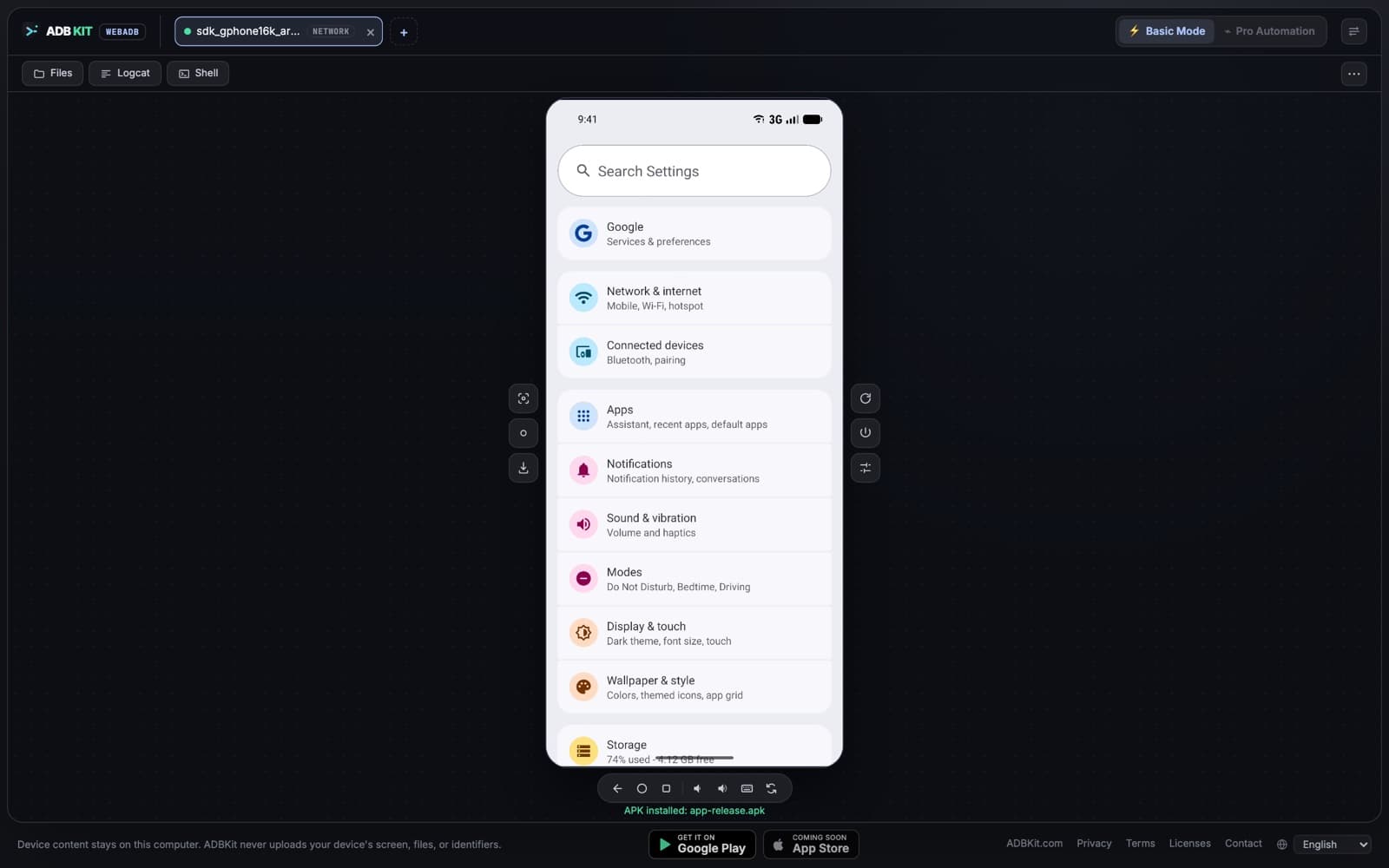
ライブ画面と操作ボタンを備えた接続中の端末 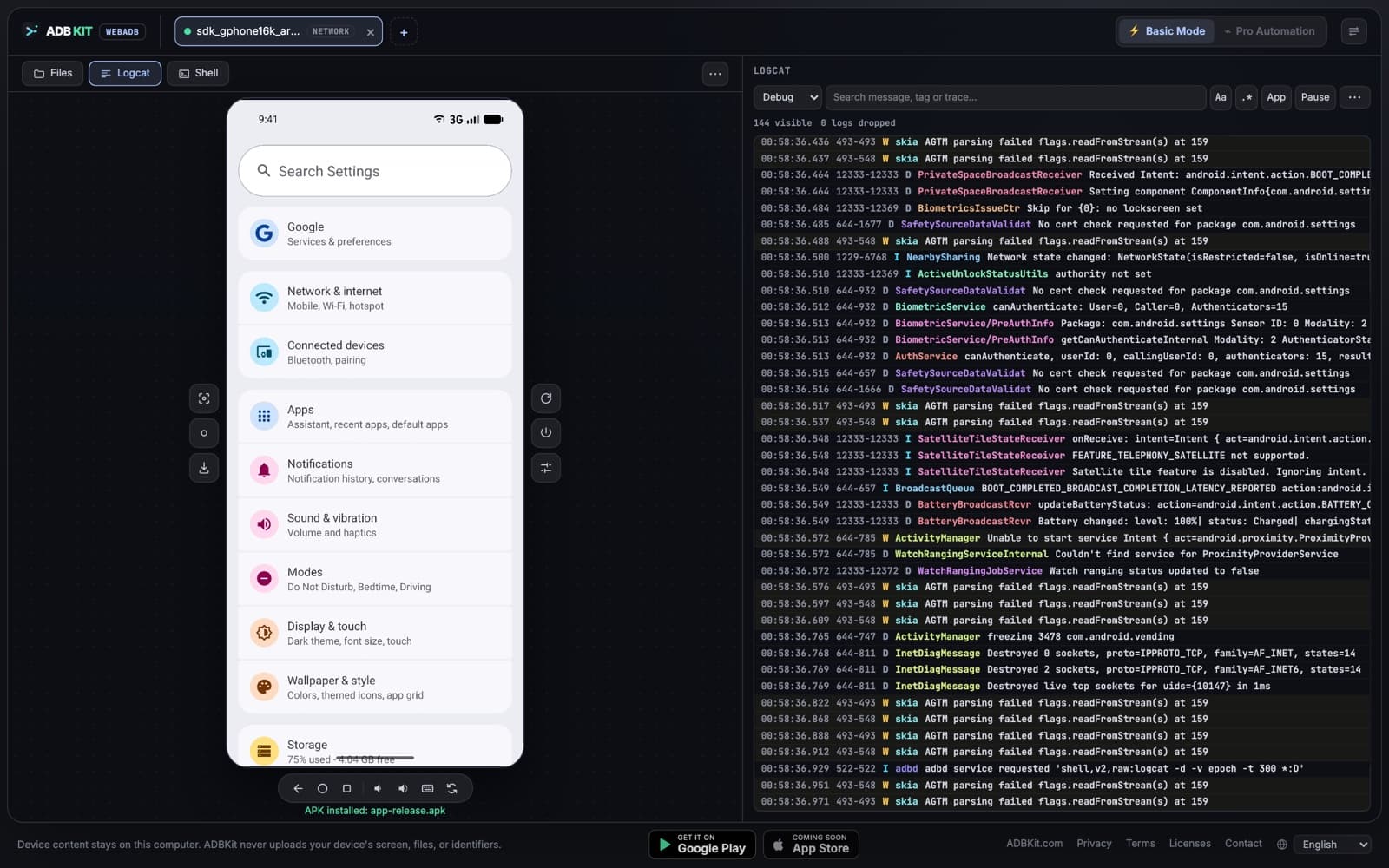
レベル フィルタと検索を備えたライブ logcat 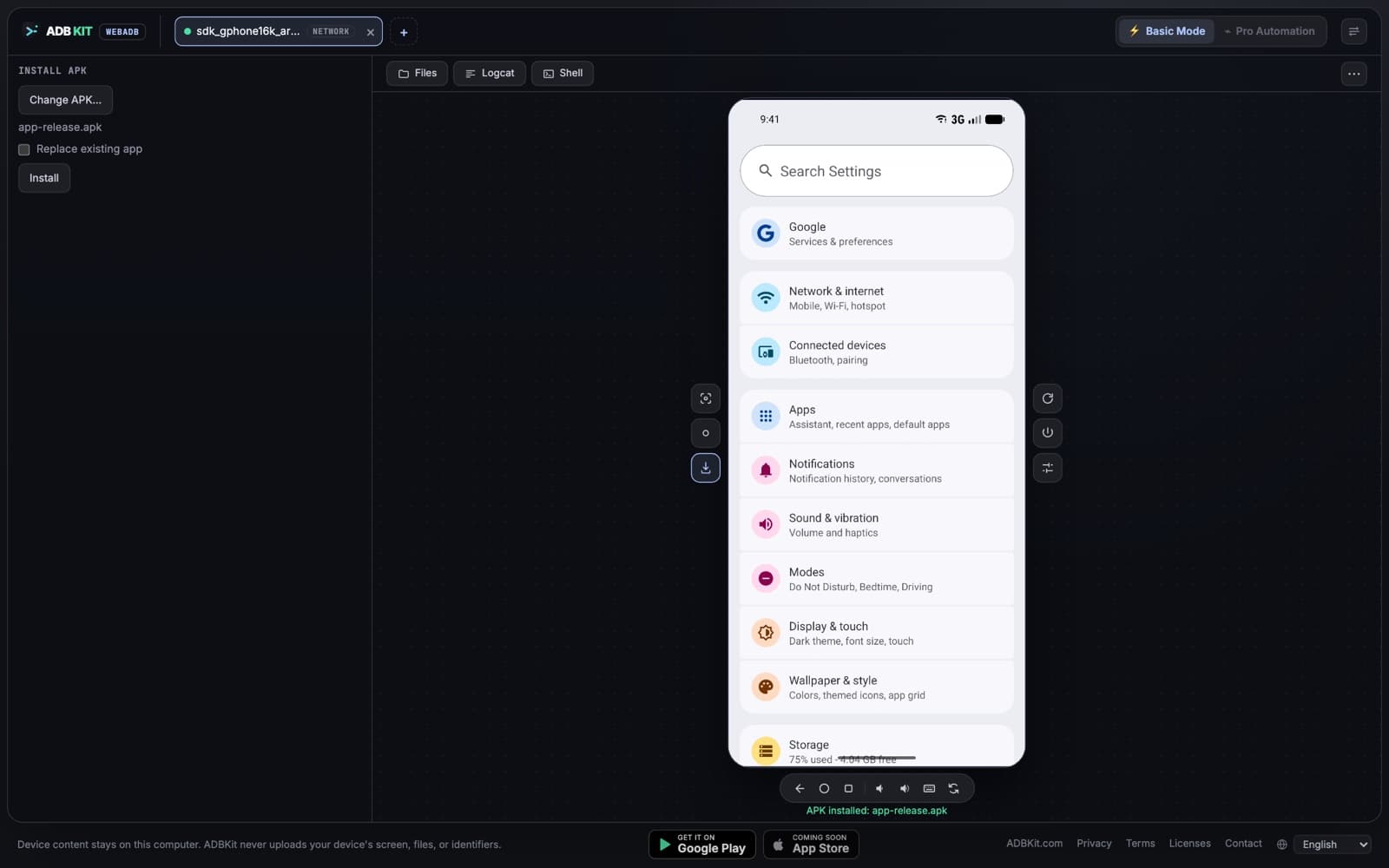
接続中の端末への APK インストール 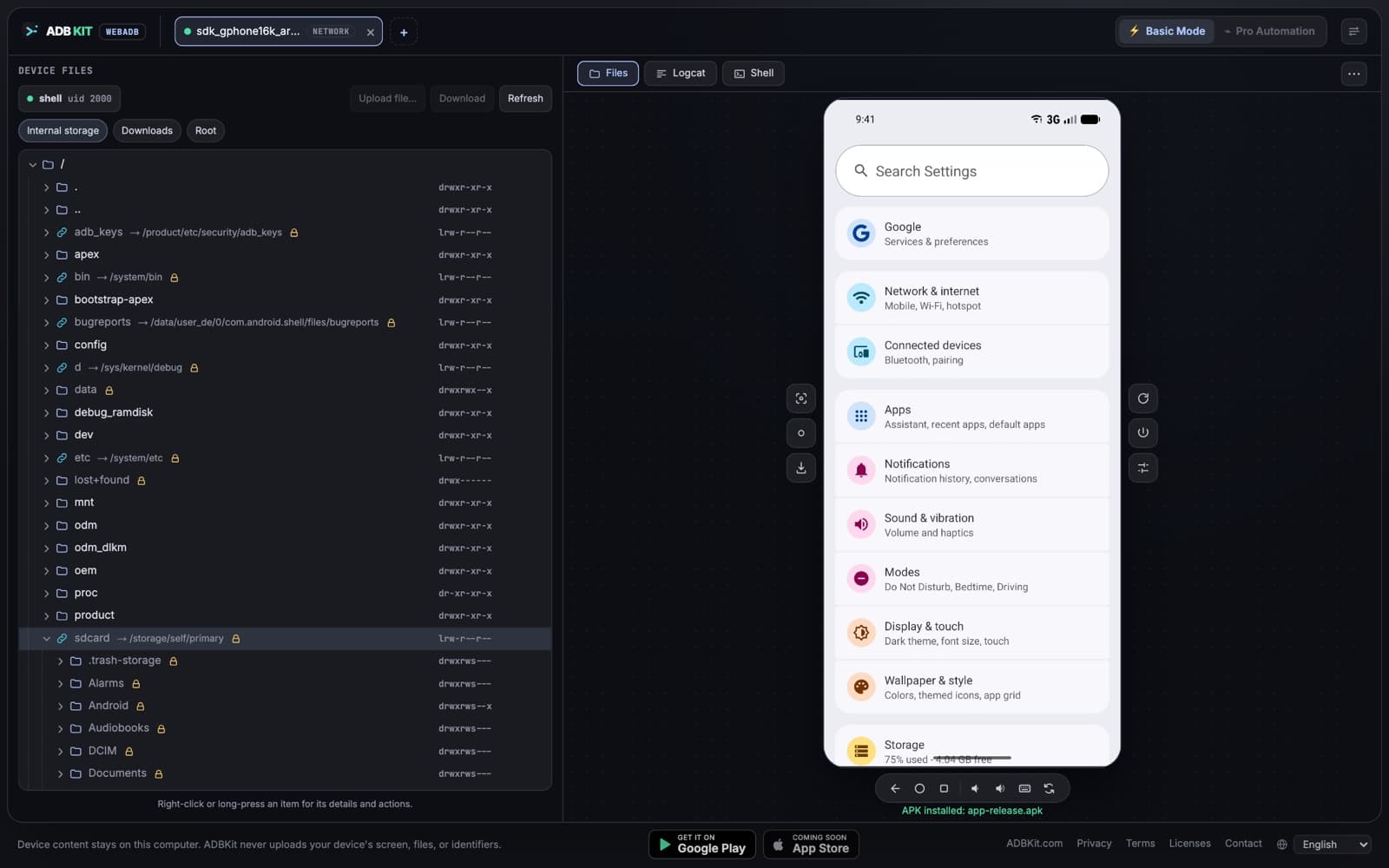
デバイス上のファイルの閲覧と転送
動作環境
必要なもの。
- ブラウザ
- WebUSB に対応した Chrome、Edge、またはその他の Chromium ベースのブラウザ(デスクトップ版)
- コンピュータ
- デバッグに使用することが許可されているデスクトップまたはノート PC
- 端末
- USB デバッグを有効にした Android スマートフォンまたはタブレット(ワイヤレスデバッグは Android 11 以降)
- 接続
- データ通信対応の USB ケーブル、または同じ Wi-Fi やネットワークと小さな ADBKit エージェント
非対応
- USB 接続での Firefox と Safari(WebUSB 非対応)
- iPhone と iPad