
Funktionen
Alles, was du für deine verbundenen Geräte brauchst.
Einmal verbinden, dann ansehen, steuern, tippen, aufnehmen, installieren, untersuchen und übertragen, alles im selben Arbeitsbereich.
Live-Gerätebildschirm mit Steuerung
Sieh das Display des Geräts in Echtzeit und bediene es mit Maus und Tastatur: Klicke zum Antippen, ziehe zum Wischen und tippe, um Text einzugeben.
- Mit der Tastatur schreiben, auch mit Akzenten und nicht-lateinischen Zeichen
- Zurück, Startbildschirm, App-Übersicht, Lautstärke und Drehung
- Stream-Qualität: nativ, 1440p, 1080p oder 720p
Screenshots mit Anmerkungen
Nimm den Gerätebildschirm mit einem Klick auf. Danach kannst du ihn zuschneiden, Pfeile und Rahmen zeichnen oder Text hinzufügen, bevor du das PNG speicherst.
- Integrierter Editor, der in deinem Browser läuft
- Sitzungsverlauf mit Vorschaubildern
Bildschirmaufnahme
Nimm den Live-Gerätebildschirm auf, schneide Anfang und Ende zu und speichere das Video auf deinem Computer.
- WebM-Video, im Browser aufgenommen
- Anzeige der verstrichenen Zeit während der Aufnahme
APKs installieren
Wähle eine .apk-Datei auf deinem Computer aus und installiere sie auf dem verbundenen Gerät, mit einer eindeutigen Erfolgs- oder Fehlermeldung.
- Optionaler Modus „vorhandene App ersetzen“
- Bestätigung, bevor eine installierte App überschrieben wird
Live-logcat
Streame Geräte-Logs neben dem Bildschirm und sieh, was eine App tut, während du sie benutzt.
- Filter nach App, Tag, Prozess und Level
- Suche mit Beachtung der Groß-/Kleinschreibung oder mit regulären Ausdrücken
- Gruppierte Stacktraces, ähnliche Zeilen per Rechtsklick ein- oder ausblenden
- Pausieren, fortsetzen und sichtbare Logs exportieren
Dateimanager
Durchsuche den gesamten Gerätespeicher, lade Dateien auf deinen Computer herunter und lade Dateien in jeden Ordner hoch, in den du schreiben darfst.
- Schnellzugriff auf internen Speicher, Downloads und Root
- Dateidetails, Berechtigungen und Bildvorschau
- Bestätigung, bevor eine Datei überschrieben wird
ADB-Shell
Öffne eine vollwertige Shell auf dem Gerät in einem Bereich unter dem Bildschirm. Führe Befehle aus und sieh dabei live, was passiert.
- Mehrere Shell-Tabs gleichzeitig
- Größe des Bereichs anpassbar
Ein/Aus und Boot-Modi
Starte das Gerät neu, schalte es aus oder starte es in Recovery, Bootloader, fastbootd oder den Samsung-Download-Modus, jeweils erst nach einer Bestätigung.
- Keine adb-Befehle, die du dir merken musst
Drei Wege zur Verbindung
Stecke ein USB-Kabel an oder verbinde dich über dein Netzwerk per TCP/IP oder drahtlosem Debugging, gekoppelt mit einem Code oder einem QR-Code. Eine Schritt-für-Schritt-Anleitung zeigt, wo du gerade stehst und was als Nächstes zu tun ist.
- Bis zu sechs Geräte gleichzeitig, je eines pro Tab
- Verbindet sich automatisch wieder mit dem letzten Gerät
- Weist dich darauf hin, wenn eine andere App das Gerät verwendet
Datenschutz von Grund auf
Die Verbindung besteht zwischen deinem Browser und deinem Gerät, direkt per USB oder bei WLAN und Netzwerk über einen kleinen Agenten auf deinem eigenen Computer. Bildschirme, Logs, Dateien, APKs und Seriennummern werden nie zu ADBKit hochgeladen.
- Kein Konto und keine Anmeldung
- Analyse nur, wenn du zustimmst, und nie mit Gerätedaten
Screenshots
Ein Blick in den Arbeitsbereich.
Der Gerätebildschirm liegt in der Mitte, Werkzeuge öffnen sich links und logcat läuft rechts.
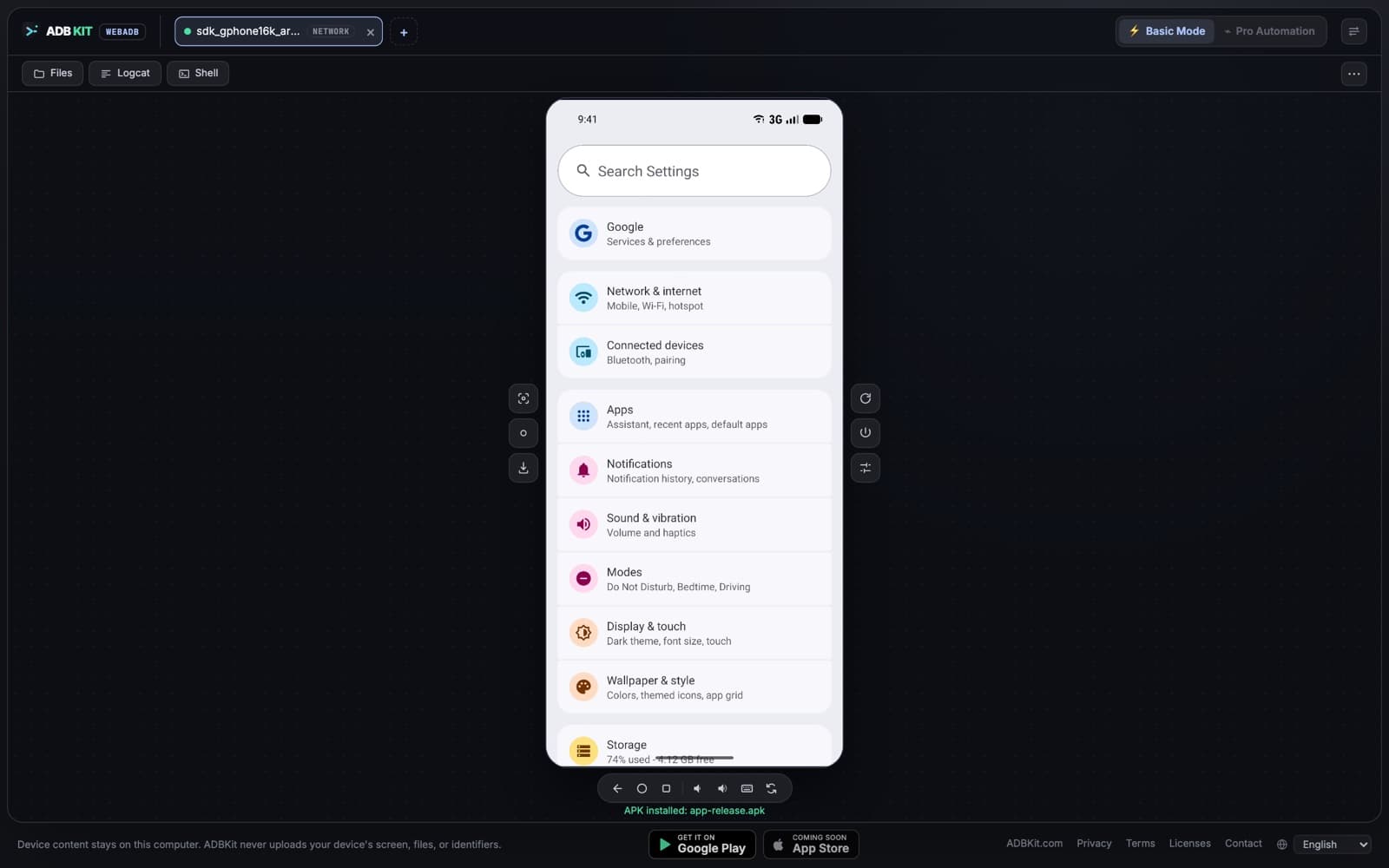
Verbundenes Gerät mit Live-Bildschirm und Steuerung 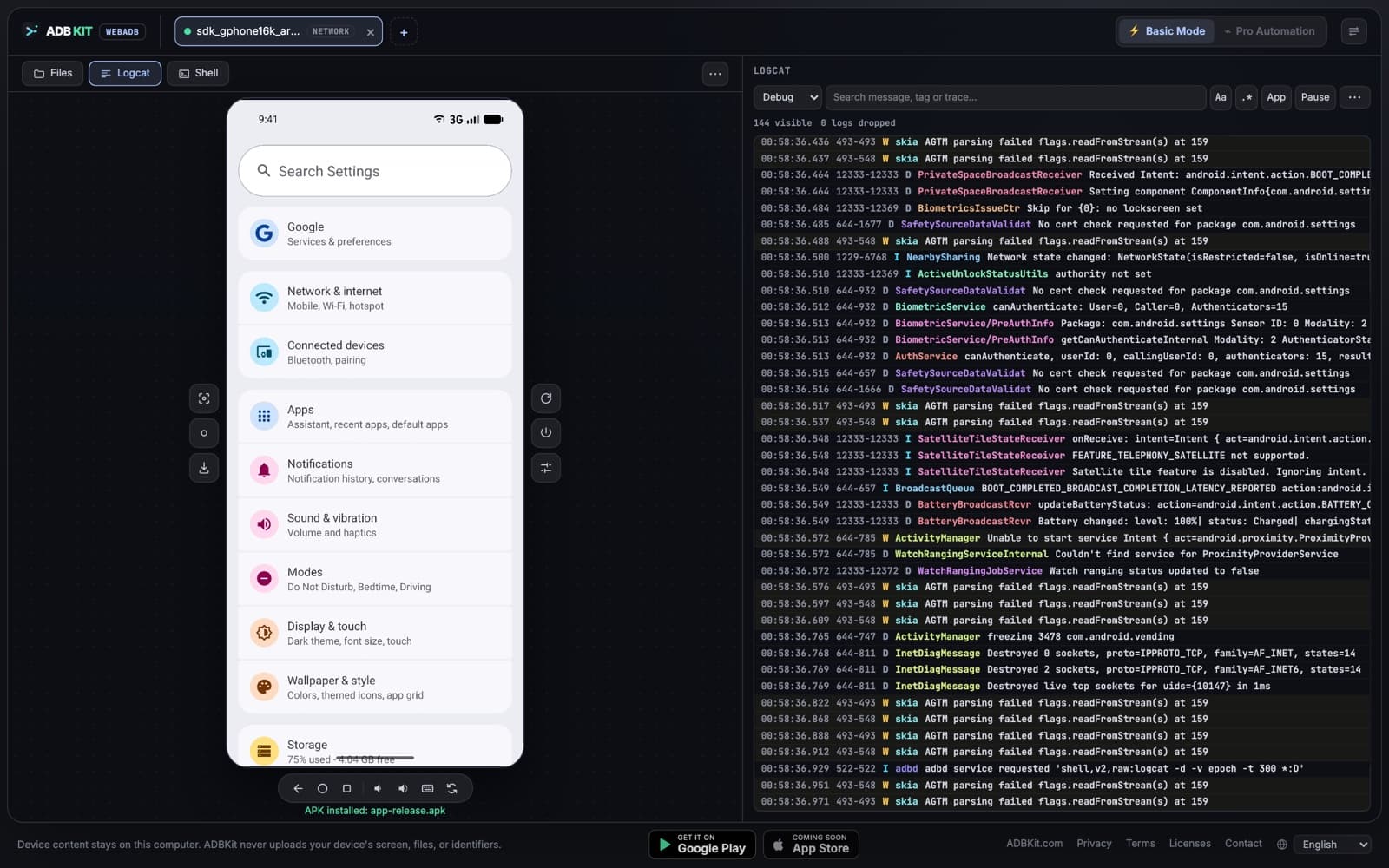
Live-logcat mit Level-Filter und Suche 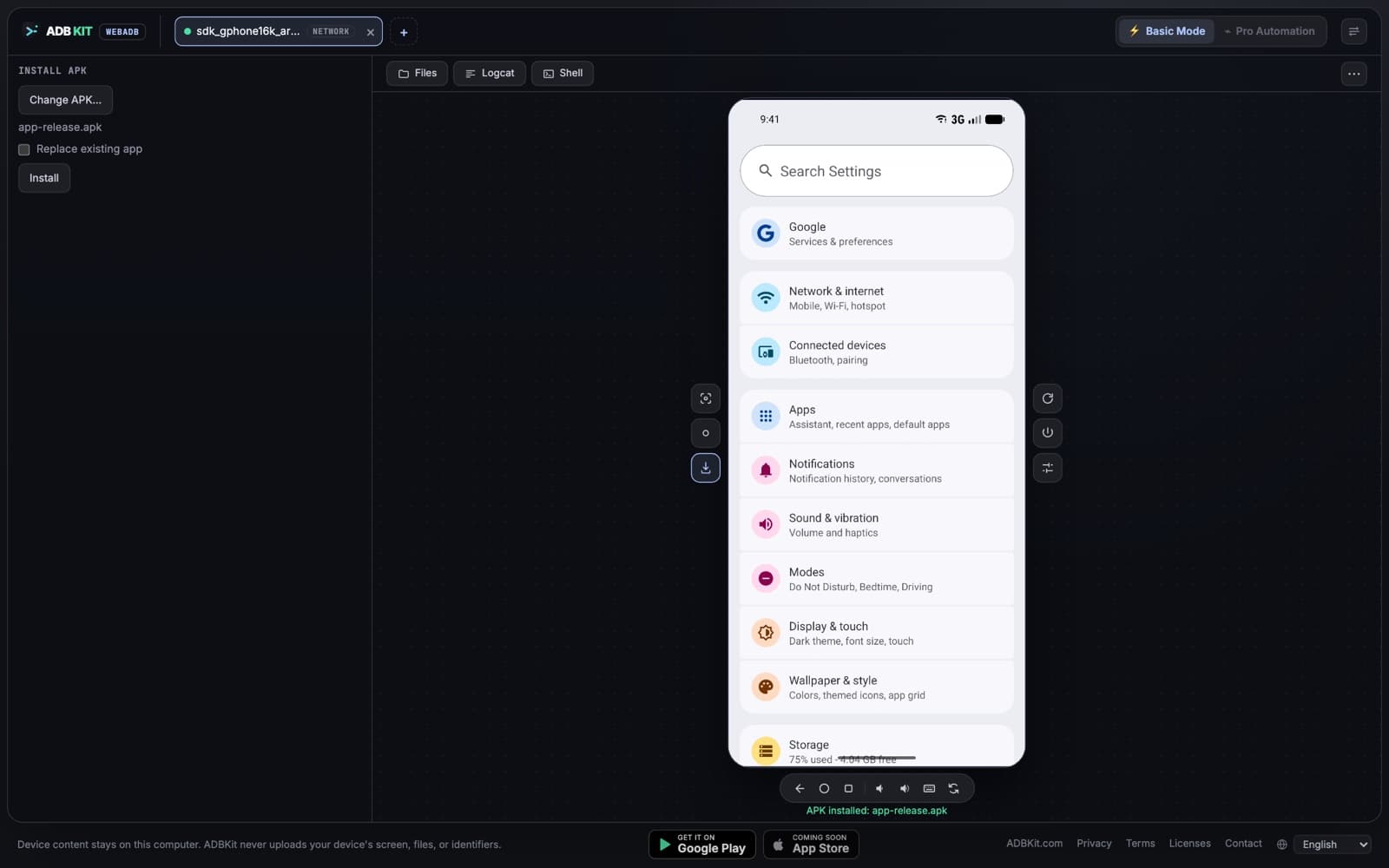
Installation einer APK auf dem verbundenen Gerät 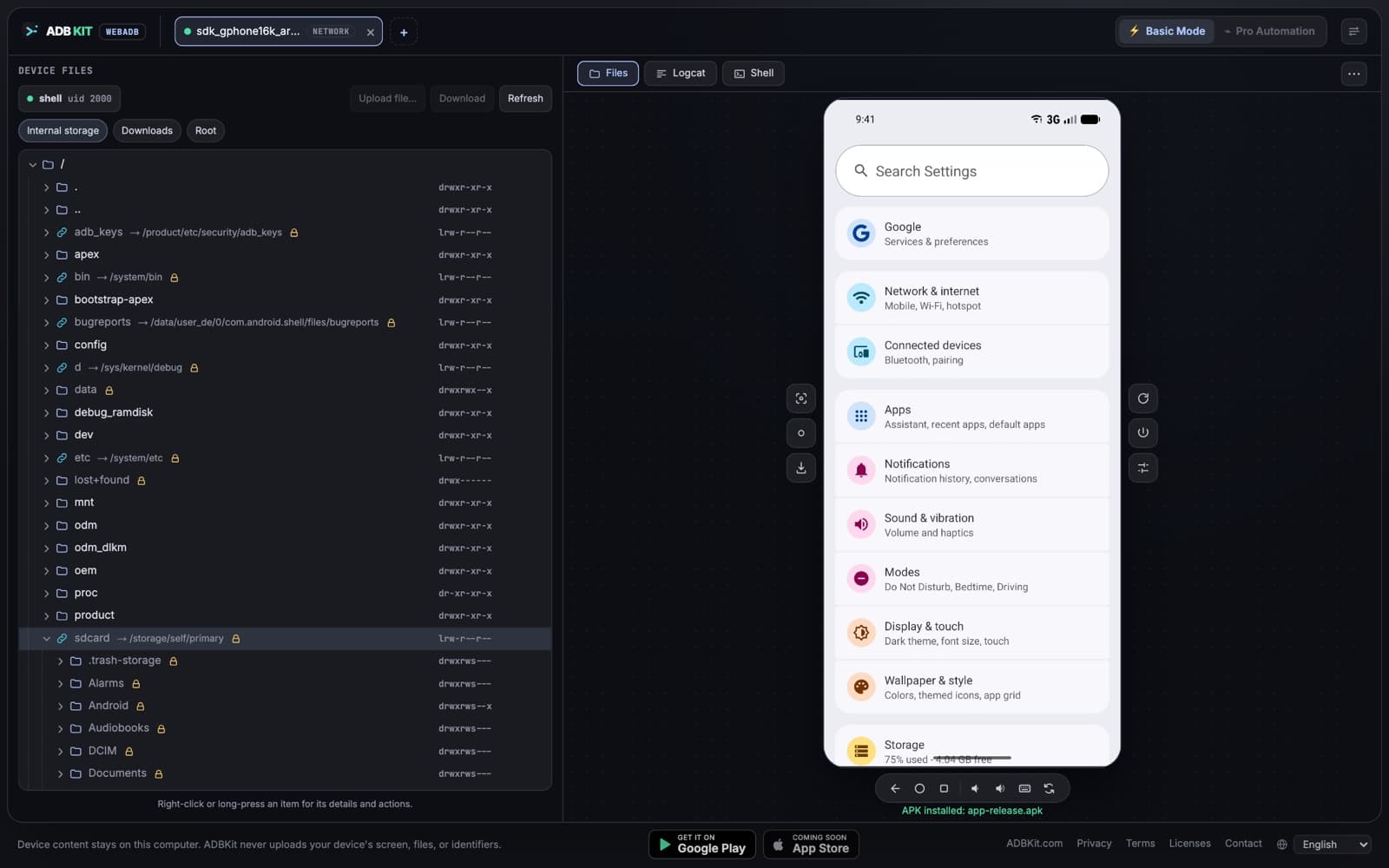
Dateien auf dem Gerät durchsuchen und übertragen
Voraussetzungen
Was du brauchst.
- Browser
- Chrome, Edge oder ein anderer Chromium-basierter Browser mit WebUSB, auf dem Desktop
- Computer
- Ein Desktop-PC oder Laptop, den du zum Debuggen verwenden darfst
- Gerät
- Ein Android-Smartphone oder -Tablet mit aktiviertem USB-Debugging (Android 11 oder neuer für drahtloses Debugging)
- Verbindung
- Ein USB-Datenkabel oder dasselbe WLAN bzw. Netzwerk plus der kleine ADBKit-Agent
Nicht unterstützt
- Firefox und Safari für USB (keine WebUSB-Unterstützung)
- iPhone und iPad
Gerät anschließen und loslegen.
Kostenlos, ohne Installation, ohne Konto. Deine Gerätedaten bleiben auf deinem Computer.
Arbeitsbereich öffnen