
फ़ीचर
आपके जुड़े हुए डिवाइस के लिए ज़रूरत की हर चीज़।
एक बार कनेक्ट करें, फिर देखें, कंट्रोल करें, टाइप करें, capture करें, install करें, जाँचें और ट्रांसफ़र करें, सब एक ही workspace से।
कंट्रोल के साथ लाइव डिवाइस स्क्रीन
डिवाइस का डिस्प्ले रियल टाइम में देखें और उसे अपने माउस और कीबोर्ड से चलाएँ: टैप के लिए क्लिक करें, स्वाइप के लिए ड्रैग करें और टेक्स्ट डालने के लिए टाइप करें।
- अपने कीबोर्ड से टाइप करें, accented और गैर-लैटिन टेक्स्ट भी
- Back, Home, App Switcher, वॉल्यूम और rotation
- Stream क्वालिटी: native, 1440p, 1080p या 720p
Markup के साथ screenshots
एक क्लिक में डिवाइस स्क्रीन capture करें, फिर PNG सेव करने से पहले उसे crop करें, तीर और बॉक्स बनाएँ या टेक्स्ट जोड़ें।
- Browser में चलने वाला बिल्ट-इन editor
- Thumbnails के साथ session history
Screen recording
लाइव डिवाइस स्क्रीन रिकॉर्ड करें, शुरुआत और आख़िर trim करें, और वीडियो अपने कंप्यूटर पर सेव करें।
- WebM वीडियो, browser में रिकॉर्ड किया गया
- रिकॉर्डिंग के दौरान बीता हुआ समय दिखता है
APK install करें
अपने कंप्यूटर से कोई .apk फ़ाइल चुनें और उसे जुड़े हुए डिवाइस पर install करें, साफ़ बताया जाता है कि install सफल हुआ या नहीं।
- वैकल्पिक “मौजूदा app बदलें” मोड
- Install किए गए app को overwrite करने से पहले पुष्टि
लाइव logcat
स्क्रीन के बगल में डिवाइस logs stream करें, ताकि इस्तेमाल करते समय दिखे कि app क्या कर रहा है।
- App, tag, process और level के हिसाब से filter
- Match case या regular expressions के साथ search
- Stack traces एक साथ ग्रुप होते हैं, मिलती-जुलती lines दिखाने या छिपाने के लिए right-click करें
- दिख रहे logs को pause, resume और export करें
फ़ाइल मैनेजर
डिवाइस की पूरी storage ब्राउज़ करें, फ़ाइलें अपने कंप्यूटर पर डाउनलोड करें और जिस भी फ़ोल्डर में लिख सकते हैं उसमें फ़ाइलें अपलोड करें।
- Internal storage, Downloads और Root के shortcuts
- फ़ाइल की जानकारी, permissions और image previews
- किसी फ़ाइल को overwrite करने से पहले पुष्टि
ADB shell
स्क्रीन के नीचे एक पैनल में डिवाइस पर पूरा shell खोलें। Commands चलाएँ और नतीजा लाइव देखते रहें।
- एक साथ कई shell टैब
- आकार बदलने लायक पैनल
Power और boot modes
डिवाइस को reboot या बंद करें, या उसे recovery, bootloader, fastbootd या Samsung download mode में restart करें, पहले पुष्टि के साथ।
- कोई adb command याद रखने की ज़रूरत नहीं
कनेक्ट करने के तीन तरीक़े
USB केबल लगाएँ, या अपने नेटवर्क पर TCP/IP या Wireless debugging से कनेक्ट करें, कोड या QR कोड से pair करके। एक step-by-step गाइड बताती है कि आप कहाँ हैं और आगे क्या करना है।
- एक साथ छह डिवाइस तक, हर एक का अपना टैब
- पिछले डिवाइस से अपने-आप फिर से कनेक्ट होता है
- बताता है जब कोई दूसरा app डिवाइस इस्तेमाल कर रहा हो
शुरू से ही प्राइवेट
कनेक्शन आपके browser और आपके डिवाइस के बीच चलता है, सीधे USB से, या Wi-Fi और नेटवर्क के लिए आपके अपने कंप्यूटर पर चल रहे एक छोटे agent से होकर। स्क्रीन, logs, फ़ाइलें, APK और serial numbers कभी ADBKit पर अपलोड नहीं होते।
- न अकाउंट, न sign-in
- Analytics सिर्फ़ आपकी इजाज़त से, और कभी भी डिवाइस डेटा के साथ नहीं
Screenshots
Workspace की एक झलक।
डिवाइस स्क्रीन बीच में रहती है, टूल बाईं ओर खुलते हैं, और logcat दाईं ओर चलता है।
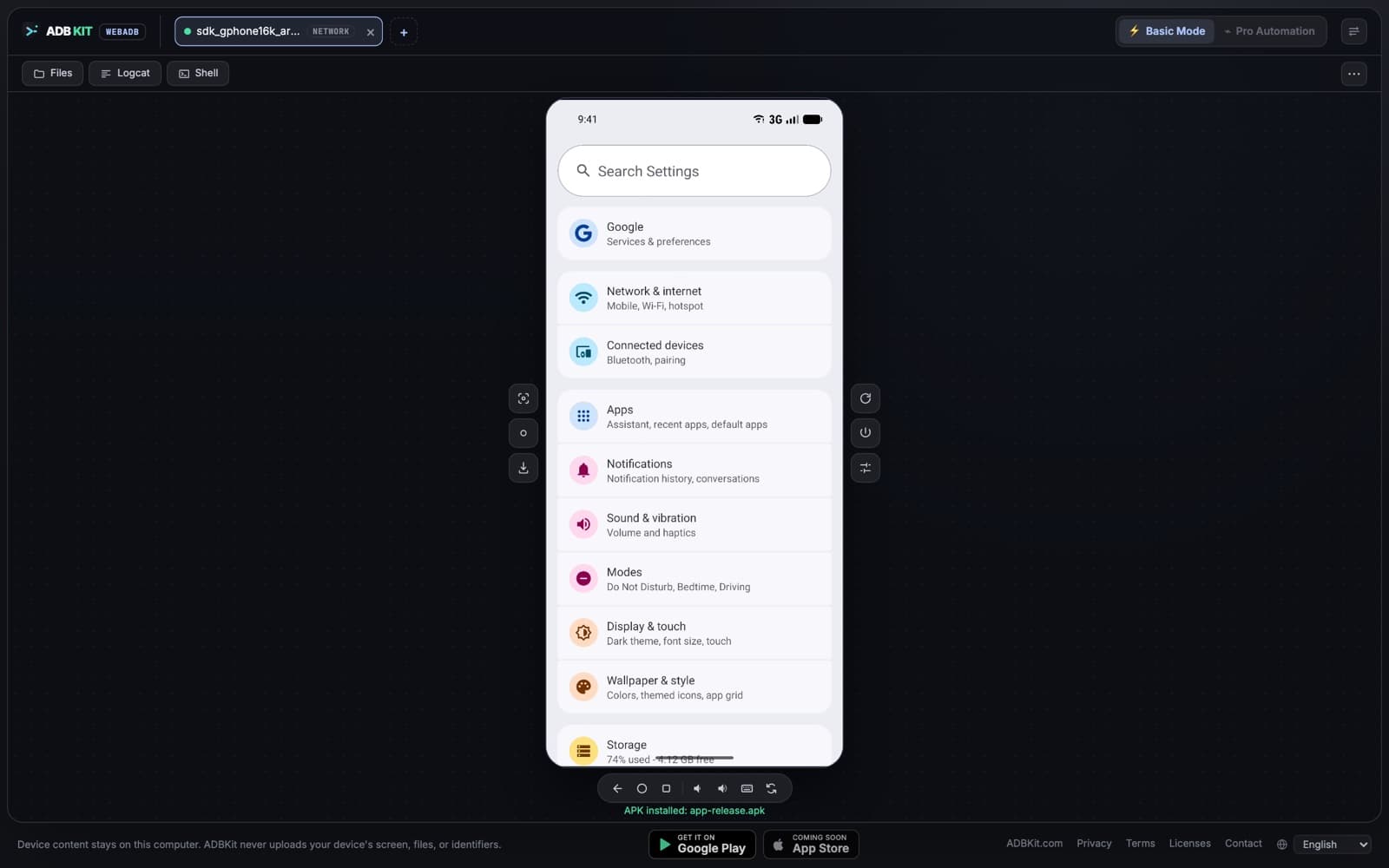
लाइव स्क्रीन और कंट्रोल के साथ जुड़ा हुआ डिवाइस 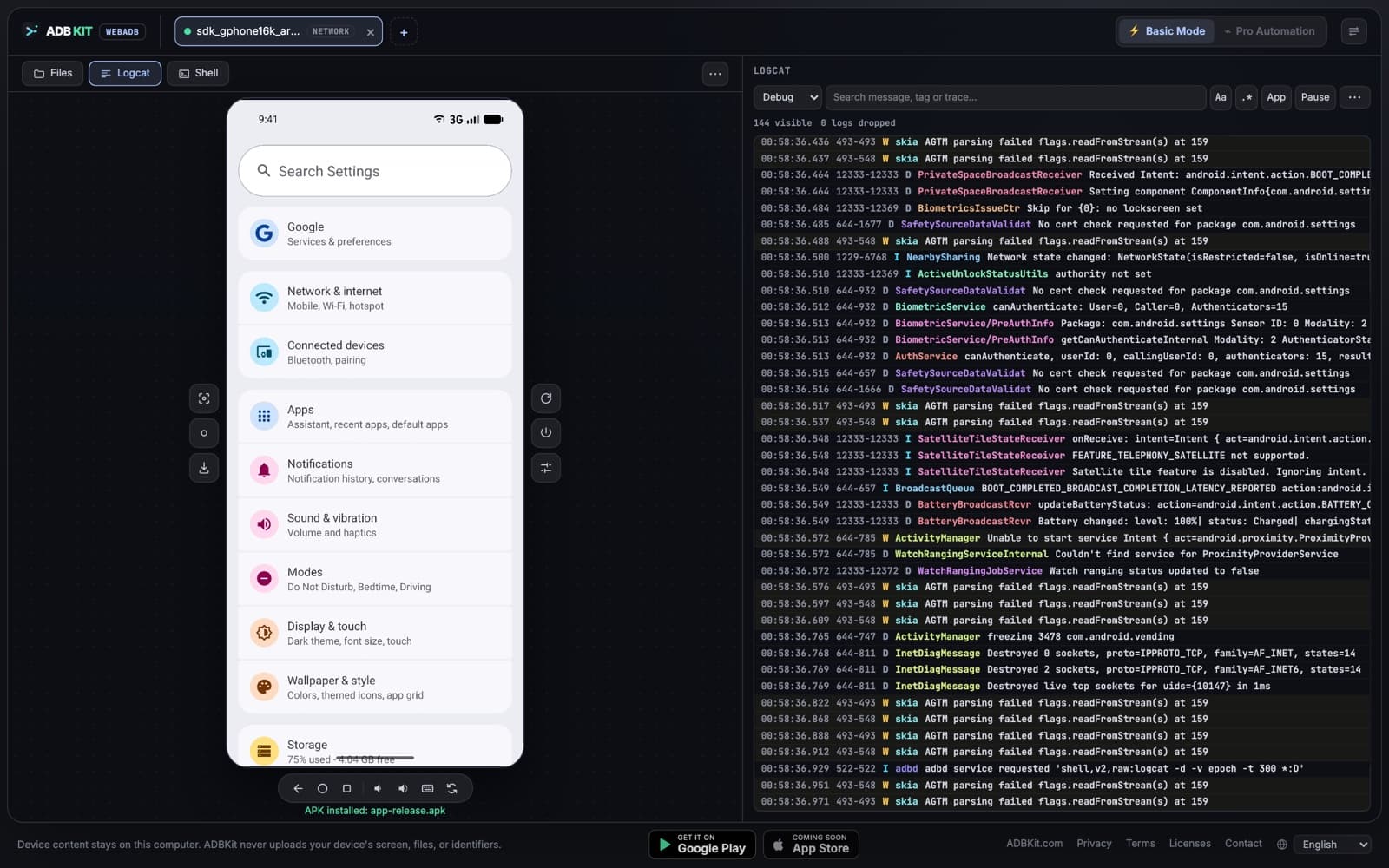
Level filter और search के साथ लाइव logcat 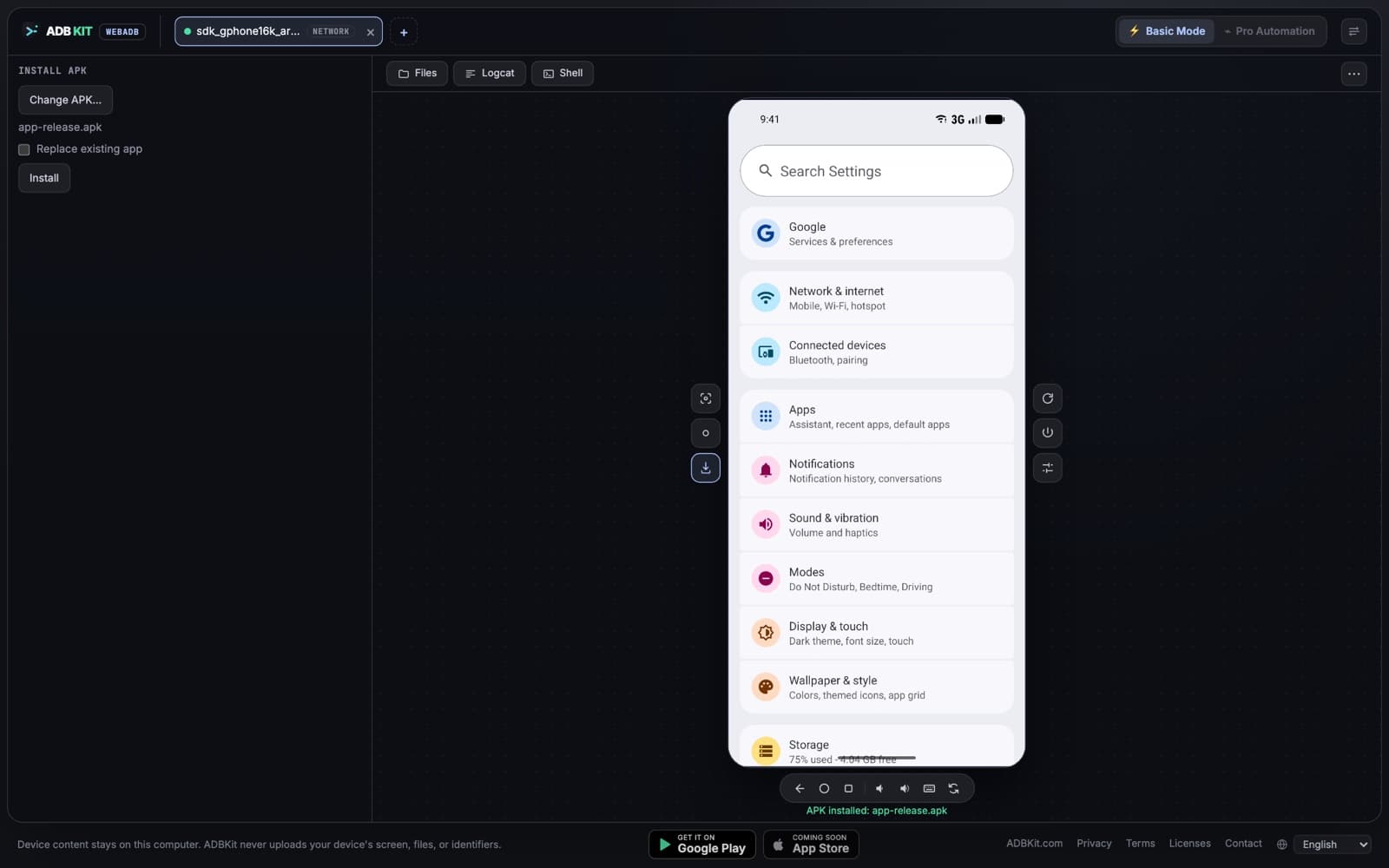
जुड़े हुए डिवाइस पर APK install करना 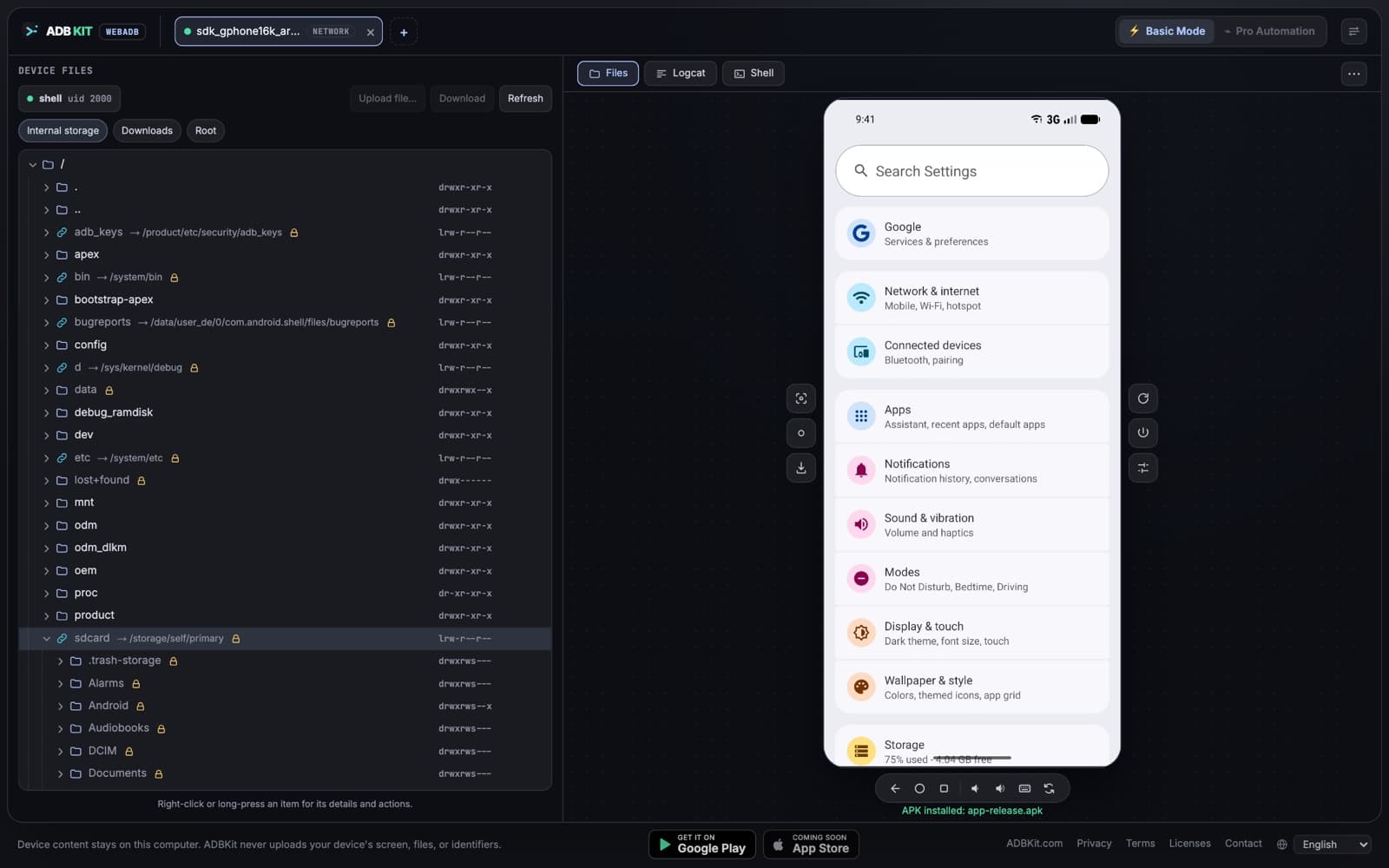
डिवाइस पर फ़ाइलें ब्राउज़ और ट्रांसफ़र करना
ज़रूरतें
आपको क्या चाहिए।
- Browser
- Desktop पर WebUSB वाला Chrome, Edge या कोई दूसरा Chromium-based browser
- कंप्यूटर
- एक desktop या laptop कंप्यूटर जिस पर आपको debugging करने की इजाज़त हो
- डिवाइस
- USB debugging चालू किया हुआ Android फ़ोन या टैबलेट (Wireless debugging के लिए Android 11 या नया)
- कनेक्शन
- एक USB डेटा केबल, या वही Wi-Fi या नेटवर्क और साथ में छोटा ADBKit agent
सपोर्टेड नहीं
- USB के लिए Firefox और Safari (WebUSB सपोर्ट नहीं)
- iPhone और iPad
डिवाइस लगाएँ और शुरू करें।
मुफ़्त, कोई install नहीं, कोई अकाउंट नहीं। आपके डिवाइस का डेटा आपके कंप्यूटर पर ही रहता है।
Workspace खोलें