
Xóa quảng cáo và ứng dụng rác trên Android TV, Google TV
Dọn Android TV, Google TV hoặc Fire TV ngay trên trình duyệt với ADBKit. Tắt hàng quảng cáo và ứng dụng cài sẵn, đổi sang màn hình chính gọn gàng và hoàn tác được hết.
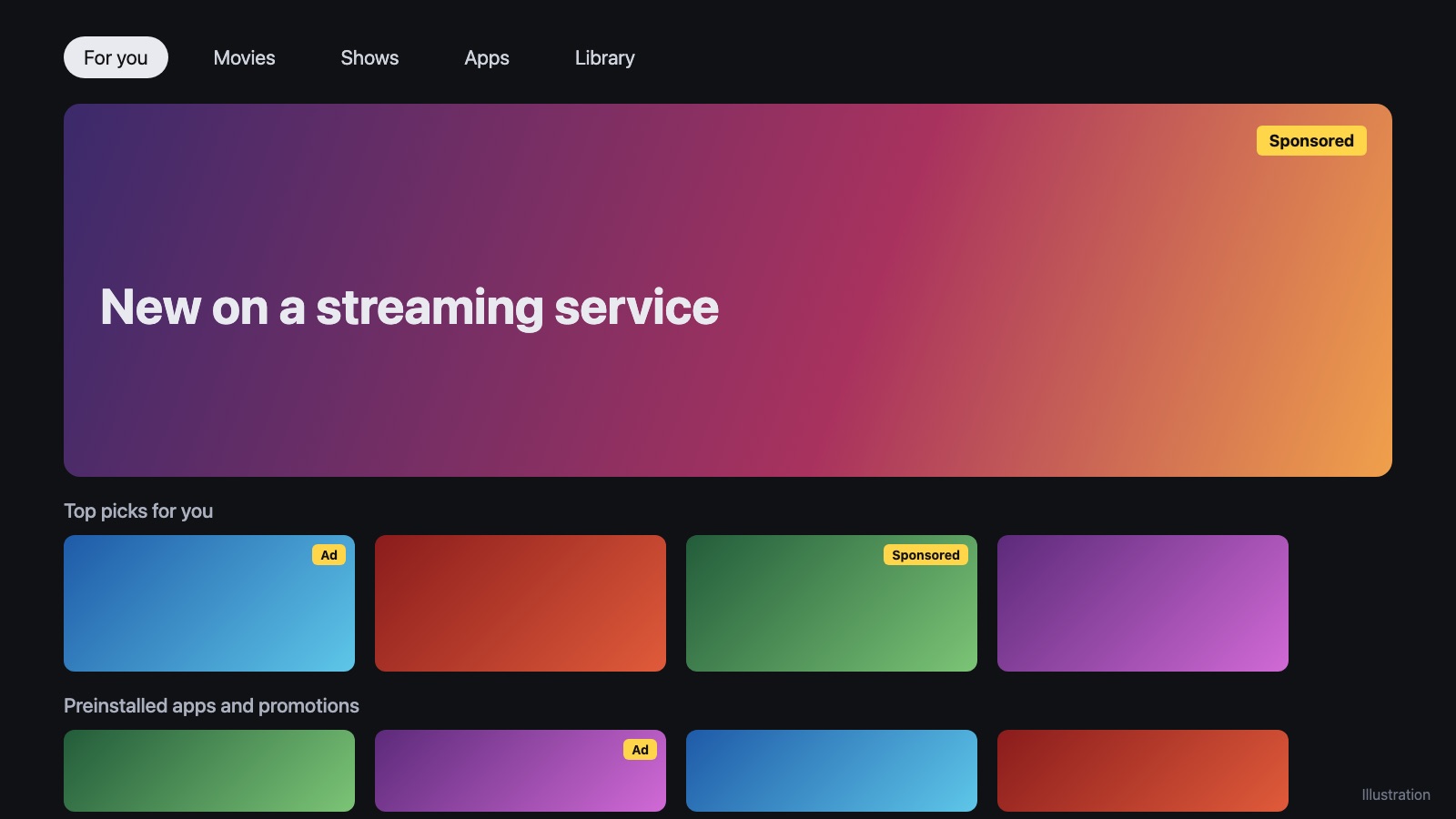
Nhiều tivi Android và box Google TV nhồi đầy màn hình chính bằng hàng nội dung tài trợ, "gợi ý cho bạn" và ứng dụng cài sẵn mà bạn không hề cần, có máy còn gửi dữ liệu sử dụng ngầm. Với ADB, bạn có thể tắt phần lớn những thứ đó, thậm chí thay luôn màn hình chính, không cần root và không gỡ cài đặt gì, nên bước nào cũng hoàn tác được. Bài này hướng dẫn làm ngay trong một tab trình duyệt với ADBKit.
Ghi nguồn
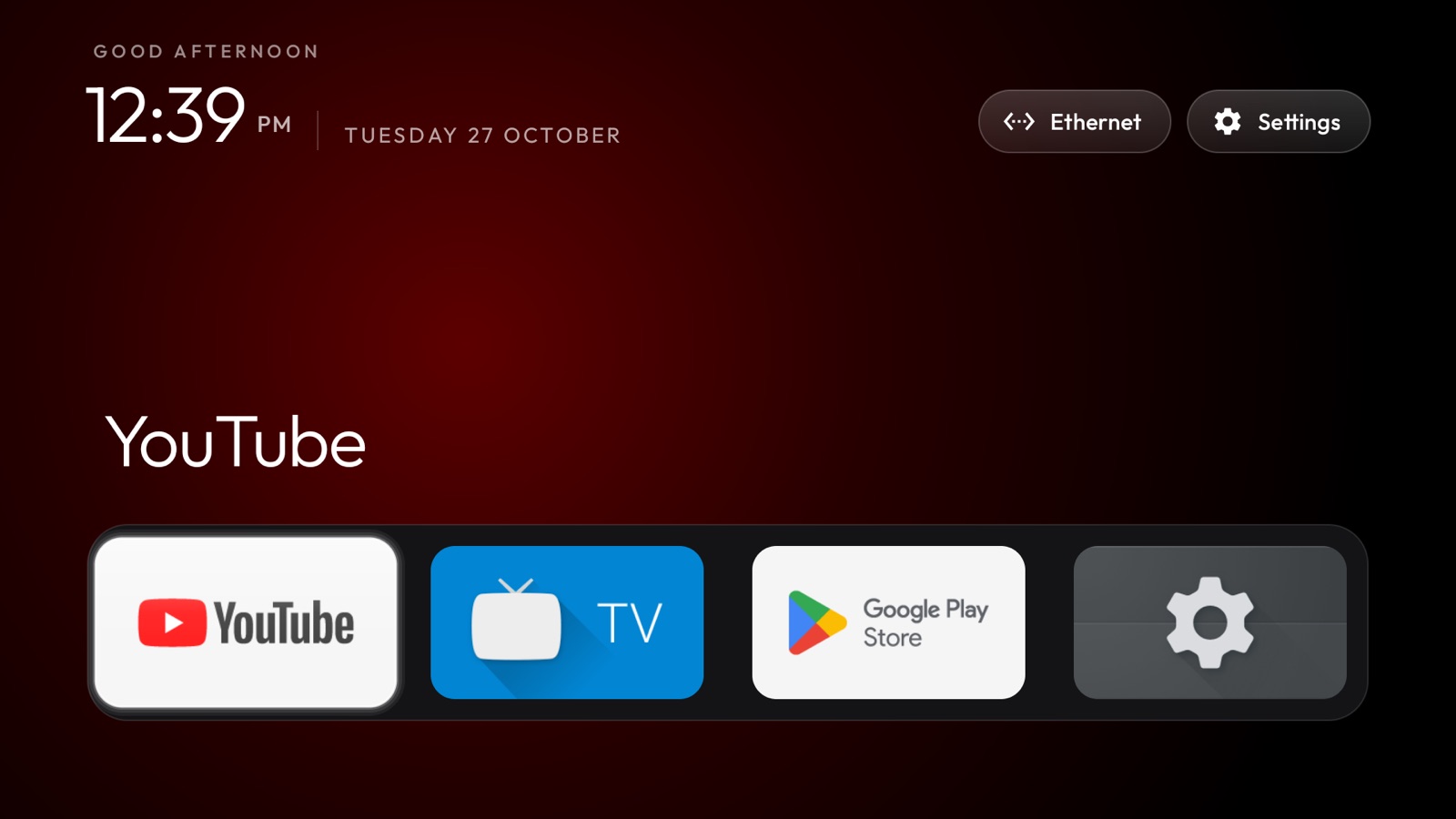
Danh sách ứng dụng có thể tắt an toàn cho từng mẫu tivi, cùng màn hình chính (launcher) gọn gàng ở trên, đến từ CleanYourTV, một dự án mã nguồn mở (MIT) có danh sách cho hơn 250 mẫu tivi. Một thành viên cộng đồng cũng làm ứng dụng điện thoại Clean Your TV, làm toàn bộ việc này từ một chiếc điện thoại Android. ADBKit không liên quan tới hai dự án này. Bài viết chỉ hướng dẫn cùng các bước đó trên máy tính.
Cách dễ nhất: dùng ứng dụng điện thoại
Nếu bạn có điện thoại Android cùng mạng Wi-Fi, ứng dụng cộng đồng là đường ngắn nhất: nó tự tìm tivi, cho xem trước kế hoạch, lưu điểm khôi phục rồi dọn tivi trong vài phút. Tải tại trang phát hành trên GitHub.
Trên máy tính với ADBKit
Cần chuẩn bị
- Android TV, Google TV hoặc Fire TV cùng mạng với máy tính
- Chrome hoặc Edge, và agent ADBKit nhỏ chạy trên máy tính
- Điều khiển tivi
Tivi Samsung (Tizen), LG (webOS) và Roku không chạy Android nên cách này không dùng được.
Bước 1: bật ADB trên tivi
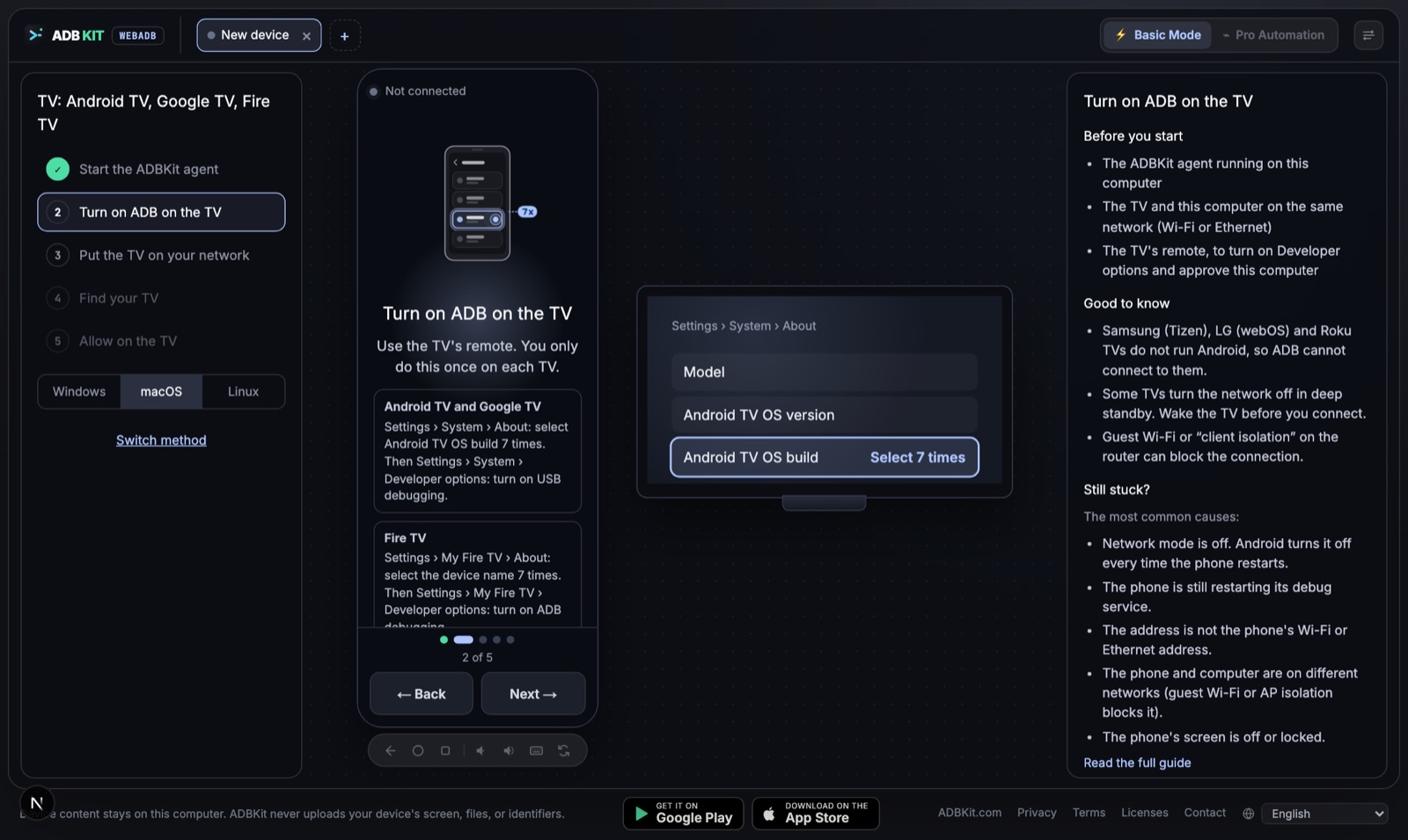
- Android TV và Google TV: Cài đặt › Hệ thống › Giới thiệu, chọn Bản dựng hệ điều hành Android TV 7 lần. Sau đó vào Cài đặt › Hệ thống › Tùy chọn cho nhà phát triển, bật Gỡ lỗi USB.
- Fire TV: Settings › My Fire TV › About, chọn tên thiết bị 7 lần. Sau đó vào Settings › My Fire TV › Developer Options, bật ADB debugging.
Bước 2: kết nối từ ADBKit
Mở ADBKit và chọn TV: Android TV, Google TV, Fire TV. Bên trái hướng dẫn từng bước, còn hình tivi bên phải cho thấy ở mỗi bước bạn cần tìm gì trên tivi.
Khi ADBKit kết nối, tivi hỏi Cho phép gỡ lỗi USB?. Dùng điều khiển tích Luôn cho phép từ máy tính này rồi chọn OK.
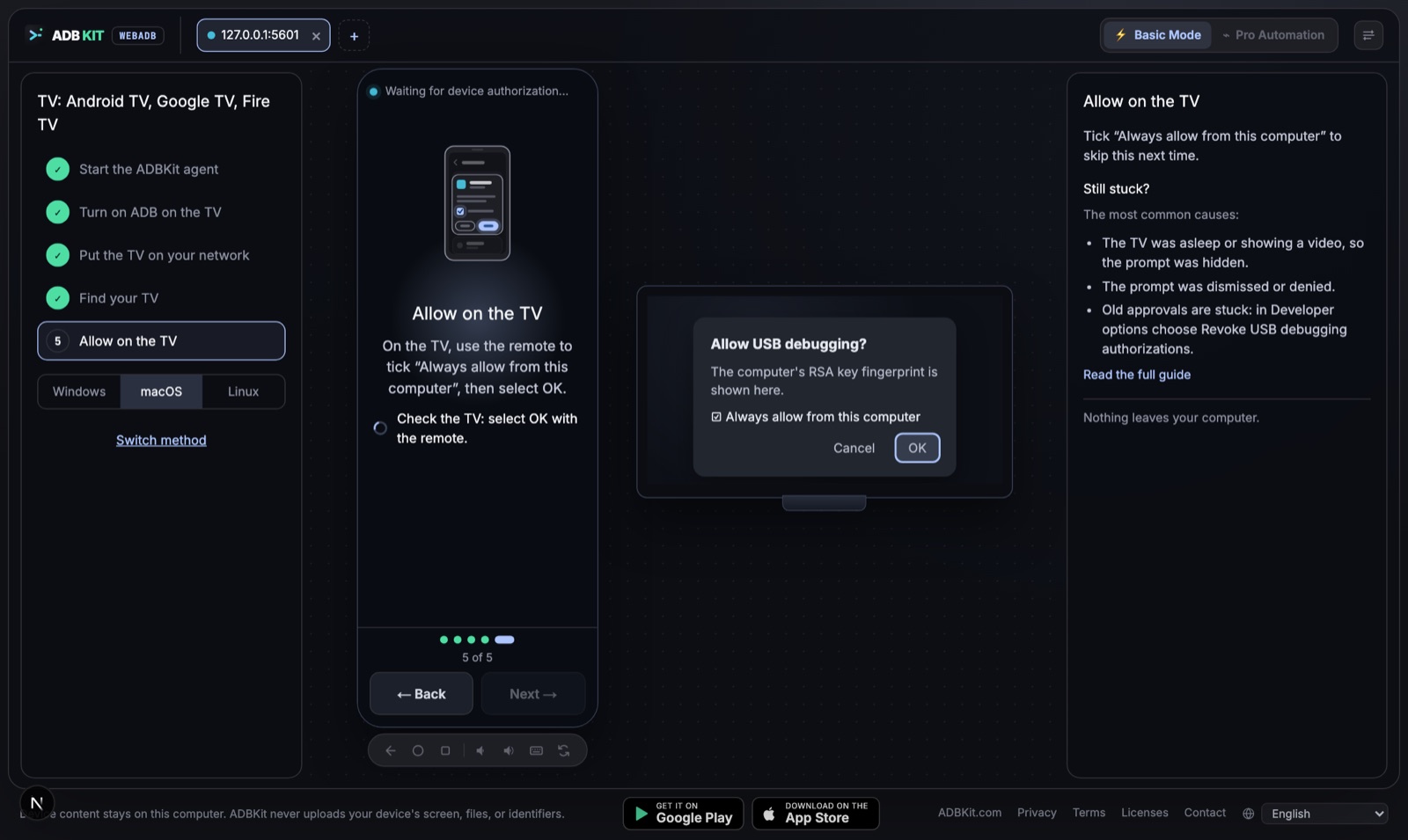
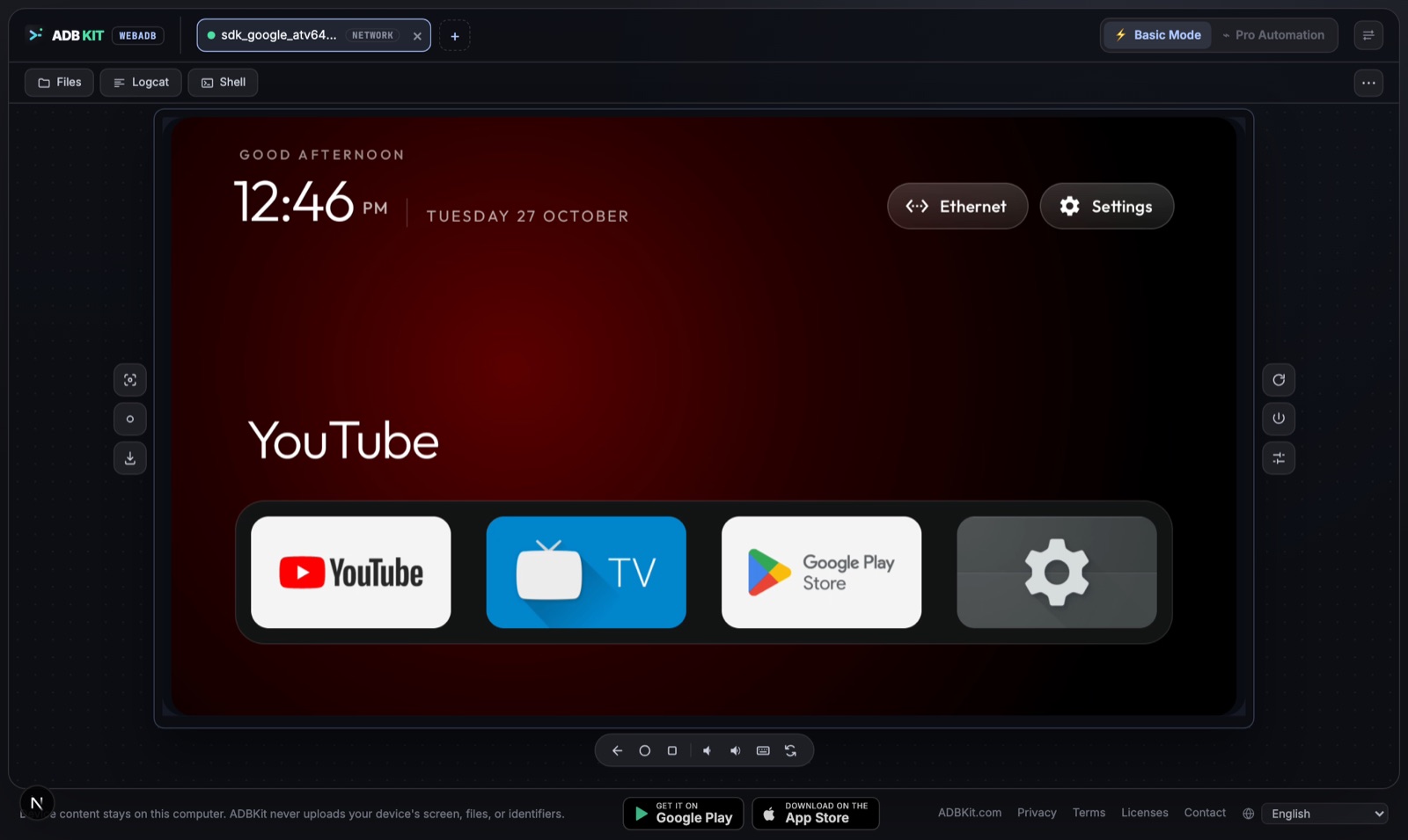
Kết nối xong, màn hình tivi hiện trực tiếp trên trình duyệt. Phím mũi tên dùng như nút điều hướng trên remote, Enter là OK, Esc là Back.
Bước 3: ghi lại trạng thái hiện tại của tivi
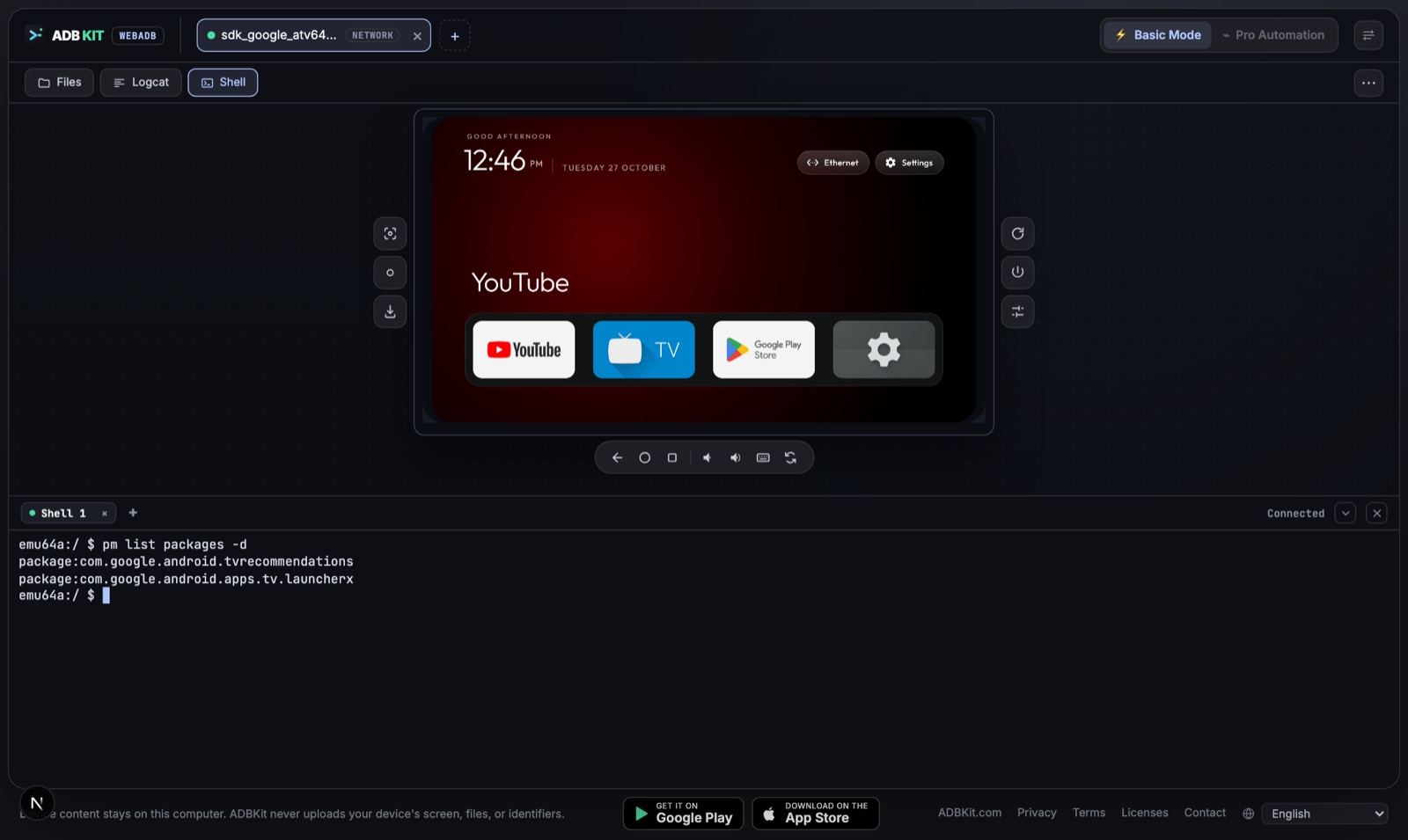
Mở Shell và chạy hai lệnh sau. Chép kết quả vào một file văn bản trên máy tính, đó là điểm khôi phục của bạn.
cmd package resolve-activity --brief -a android.intent.action.MAIN -c android.intent.category.HOME
pm list packages -d
Dòng đầu là màn hình chính hiện tại (ví dụ com.google.android.apps.tv.launcherx/.home.HomeActivity trên Google TV). Lệnh thứ hai liệt kê các ứng dụng đang bị tắt sẵn.
Bước 4: tắt quảng cáo và ứng dụng cài sẵn
Tìm mẫu tivi của bạn trong danh sách mẫu tivi của CleanYourTV và mở file debloat.txt của nó. Mỗi dòng là một gói ứng dụng. Với từng dòng, chạy trong Shell:
pm disable-user --user 0 com.example.packagedisable-user tắt ứng dụng cho tài khoản của bạn, không gỡ cài đặt, và bật lại được bất cứ lúc nào. Dòng nào không chắc thì bỏ qua, và khoan tắt màn hình chính hiện tại.
Bước 5 (tùy chọn): màn hình chính gọn gàng
Quảng cáo trên màn hình chính Google TV đến từ chính ứng dụng màn hình chính, nên thay nó là thay đổi lớn nhất. Launcher của CleanYourTV nằm sẵn trong APK của ứng dụng cộng đồng ở trang phát hành: file APK thực chất là file zip, launcher là assets/bundled/cleanyourtv-launcher.apk bên trong. Hãy đối chiếu file tải về với mã SHA-256 đăng kèm.
- Trong ADBKit, mở Install APK và cài
cleanyourtv-launcher.apklên tivi. - Kiểm tra launcher chạy được trước khi đụng tới màn hình chính cũ:
am start -W -a android.intent.action.MAIN -c android.intent.category.HOME -n com.gathin.tvhome/.MainActivityChỉ làm tiếp khi kết quả có Status: ok.
- Tắt màn hình chính cũ và đặt cái mới làm mặc định. Dùng tên gói trong ghi chú ở Bước 3 (
com.google.android.apps.tv.launcherxtrên Google TV,com.google.android.tvlaunchertrên đa số Android TV):
pm disable-user --user 0 com.google.android.apps.tv.launcherx
cmd package set-home-activity --user 0 com.gathin.tvhome/.MainActivity
Bấm Home trên remote. Riêng Fire TV, Amazon không cho ứng dụng khác làm màn hình chính, nên dừng ở Bước 4.
Cách hoàn tác tất cả
Bật lại các ứng dụng, mỗi gói đã tắt một dòng:
pm enable com.example.packageĐể lấy lại màn hình chính gốc, bật nó lại và đặt làm mặc định, theo dòng đã ghi ở Bước 3:
pm enable com.google.android.apps.tv.launcherx
cmd package set-home-activity --user 0 com.google.android.apps.tv.launcherx/.home.HomeActivity
Lưu ý
- Không gỡ cài đặt gì cả. Mọi thay đổi đều hoàn tác được bằng
pm enable. - Đừng để tivi không có màn hình chính. Luôn kiểm tra màn hình chính mới chạy được rồi mới tắt cái cũ.
- Bản cập nhật phần mềm có thể bật lại vài ứng dụng và trả về màn hình chính cũ. Sau các bản cập nhật lớn, làm lại Bước 4.
- Netflix, YouTube, truyền hình và cổng HDMI không nằm trong danh sách. Ứng dụng nào bạn dùng thì giữ lại.
Sắp có trên ADBKit
Nút Dọn tivi một chạm đang được làm cho ADBKit: tự chọn danh sách đúng mẫu tivi, tự lưu điểm khôi phục, cho xem trước những gì sẽ thay đổi và hoàn tác tất cả chỉ với một lần bấm. Trong lúc chờ, các bước trên làm được điều tương tự bằng tay.
Thêm hướng dẫn về tivi: điều khiển Android TV bằng ADB, lệnh ADB cho Android TV và cài APK lên Android TV.